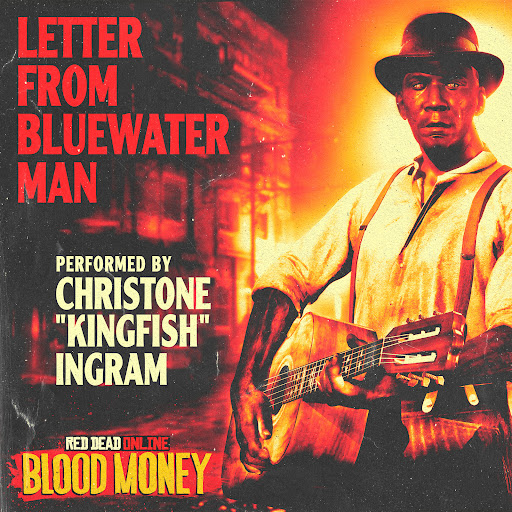
Το ομότιτλο τραγούδι της αποστολής Letter from Bluewater Man του Red Dead Online BLOOD MONEY. είναι μια αποκλειστική σύνθεση του βραβευμένου με Grammy blues καλλιτέχνη Christone «Kingfish» Ingram
Πληροφορίες για το Τραγούδι
Καλλιτέχνης: Christone «Kingfish» Ingram, ο οποίος δανείζει επίσης τη φωνή και την εμφάνισή του στον χαρακτήρα Bluewater Johnμέσα στο παιχνίδι.
Πλαίσιο: Το κομμάτι ακούγεται κατά τη διάρκεια του The Bluewater Contract, μιας σειράς αποστολών (Crimes) που προστέθηκαν με το Blood Money DLC.
Έμπνευση: Ο χαρακτήρας και το τραγούδι είναι φανερά επηρεασμένα από τον θρύλο του blues Robert Johnson, ο οποίος φέρεται να πούλησε την ψυχή του στον διάβολο σε ένα σταυροδρόμι με αντάλλαγμα το μουσικό του ταλέντο.
Οι στίχοι αντικατοπτρίζουν τη σκοτεινή ιστορία του χαρακτήρα και τη συμφωνία του με το «διάβολο»
Dear hazy moon Eyes blind by hazy moon The soul I sold was a soul they stole’d Truth Untold…
I chose to deal this Devil’s hand I won’t pretend, this Devil’s hand I got revenge Yours truly, Bluewater man.
Το τραγούδι κυκλοφόρησε στις 20 Αυγούστου του 2021 σε όλες τις μεγάλες ψηφιακές μουσικές υπηρεσίες.
Ενημέρωση για το Red Dead Redemption που αφορά το PS5 και Xbox Series X/S κυκλοφόρησε η Rockstargames με διορθώσεις που δεν είχαν λάβει οι συγκεκριμένες κονσόλες το τελευταίο διάστημα σε σχέση με τους χρήστες κινητής κονσόλας.
Ωστόσο η Rockstar δεν έκανε αναφορά συγκεκριμένα στις αλλαγές που έχουν γίνει, αλλά για άλλη μία φορά η κοινότητα έκανε την δουλειά της σωστά. Χρήστες του reddit εντόπισαν τις αλλαγές, σύμφωνα με τα λεγόμενα τους έγιναν διορθώσεις σε προβλήματα ήχου, όπως την δυνατή μουσική των cutscenes, την εισαγωγή και στην οθόνη επιλογής παιχνιδιού, κάτι που ενοχλούσε αρκετούς παίκτες λόγο έντασης
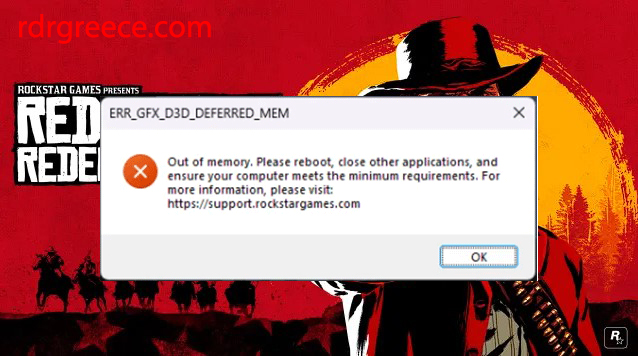
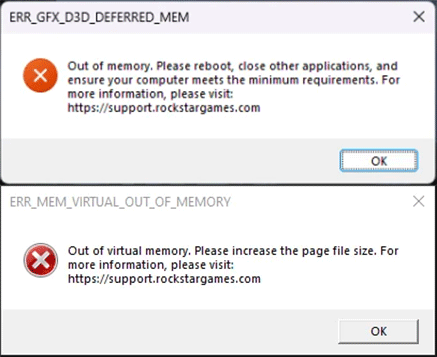
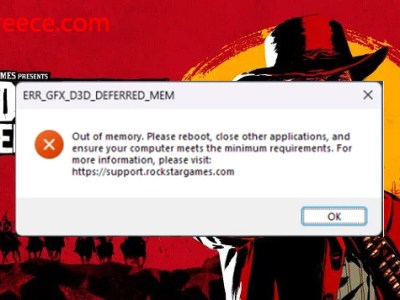
Αρκετοί ίσως έχετε έρθει αντιμέτωποι με το συγκεκριμένο σφάλμα, ή και με το συγκεκριμένο σφάλμα καθώς κατά καιρούς έχουν εμφανιστεί διάφορα Το συγκεκριμένο μπορεί να εμφανιστεί σε 2 εκδοχές, το ERR_GFX_D3D_DEFERRED_MEM και το ERR_MEM_VIRTUAL_OF_MEMORY, όπως και να εμφανιστεί, σας υποδεικνύει ότι έχει εξαντληθεί η μνήμα που χρησιμοποιεί το Red Dead Redemption 2. Σε αυτή την ανάρτηση θα δούμε μερικές επιλογές που έχουμε έτσι ώστε να διορθώσουμε το πρόβλημα (ή και όχι).
Το πλήρες μήνυμα σφάλματος μπορεί να αναφέρει τα εξής:
Εξαντλήθηκε η μνήμη. Παρακαλούμε επανεκκινήστε, κλείστε άλλες εφαρμογές και βεβαιωθείτε ότι ο υπολογιστής σας πληροί τις ελάχιστες απαιτήσεις.
Εξαντλήθηκε η εικονική μνήμη. Παρακαλούμε αυξήστε το μέγεθος του αρχείου σελίδας.
Σε αυτό το άρθρο σας παρουσιάζονται 6 περιπτώσεις που διορθώνουν το πρόβλημα. Υπάρχουν περιπτώσεις που μπορεί να είναι λειτουργικές σε κάποιον χρήστη και σε άλλον όχι. Αυτό που σας προτείνω είναι να ενεργήσετε μία προς μία την κάθε περίπτωση. Πριν προβείτε σε ενέργειες αλλαγής ρυθμίσεων αρχείων, καλό είναι να θυμάστε πως ήταν πριν κάνετε τις αλλαγές για τυχόν επιπλοκές. Ενεργείτε στο σύστημα και τις ρυθμίσεις του παιχνιδιού με δική σας ευθύνη
Παρακάτω θα δούμε 6 πιθανές λύσεις του συγκεκριμένου σφάλματος, μπορείτε να δοκιμάσετε μία την φορά για να δείτε αν λειτούργησε σε εσάς. Σε κάθε χρήστη είναι πιθανό να δουλεύει διαφορετική αντιμετώπιση, φυσικά πριν αλλάξετε οτιδήποτε, καλό είναι να αποθηκεύσετε τις τρέχον ρυθμίσεις για να τις επαναφέρετε εάν κάτι δεν λειτουργήσει σωστά.
1) Αλλαγή γραφικών από API σε Vulkan
Όλα τα σύγχρονα παιχνίδια προσφέρουν τόσο το γραφικό API Vulkan όσο και το DirectX. Μπορείτε να αφήσετε τα παιχνίδια να εκτελούνται σε οποιοδήποτε από αυτά είναι καλύτερο για τις προδιαγραφές σας. Για να αλλάξετε το γραφικό API σε Vulkan, μπορείτε να κάνετε τα εξής:
Μέσω του Αρχείου Ρυθμίσεων (Συνιστάται):
Βρείτε τον φάκελο Documents\Rockstar Games\Red Dead Redemption 2\Settings.
Εντοπίστε το αρχείο με το όνομα system.xml.
Ανοίξτε το με το Σημειωματάριο και βρείτε την ενότητα <advancedGraphics>.
Αλλάξτε τη γραμμή <API>kSettingAPI_DX12</API> σε <API>kSettingAPI_Vulkan</API>.
Αποθηκεύστε το αρχείο και επανεκκινήστε το παιχνίδι.
Στο Rockstar Games Launcher
Πηγαίνουμε στην καρτέλα Settings πάνω δεξιά
Επιλέγουμε το παιχνίδι Red Dead Redemption 2
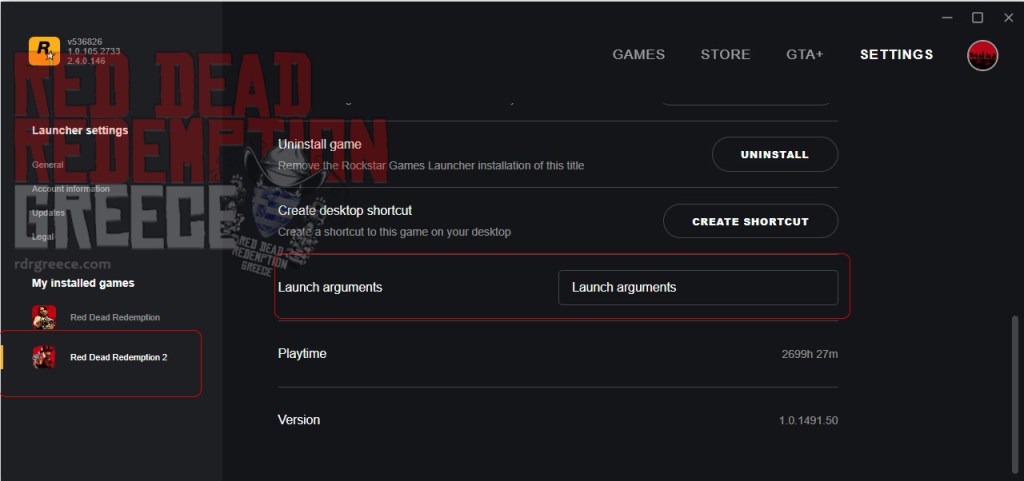
Βρίσκουμε το Launch Arguments και προσθέτουμε την εντολή -vulkan στις επιλογές εκκίνησης της γραμμής εντολών.
Στο Steam
Μεταβείτε στη Βιβλιοθήκη Steam, κάντε δεξί κλικ στο παιχνίδι Red Dead Redemption 2 και στη συνέχεια, επιλέξτε Ιδιότητες.
Βρείτε Γενικά > Επιλογές εκκίνησης και πληκτρολογήστε την ακόλουθη εντολή: -vulkan. Στη συνέχεια, κάντε κλικ στο OK και ξεκινήστε το παιχνίδι.
Μέσα από το μενού του παιχνιδιού
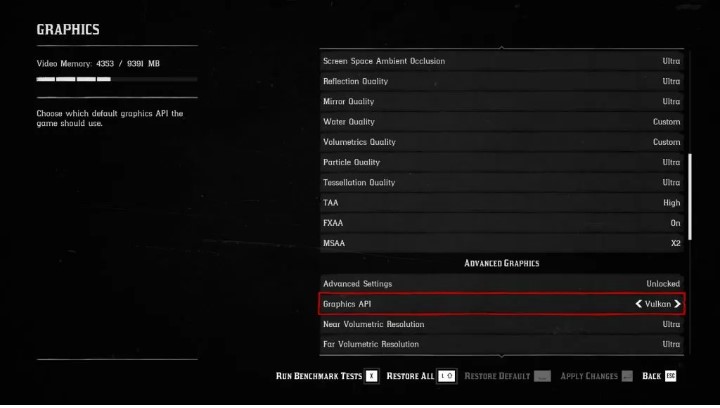
Ανοίξτε το παιχνίδι και μεταβείτε στις Ρυθμίσεις: Settings > Graphics > Advanced Graphics
Αλλάξτε την επιλογή Graphics API σε Vulkan
Επανεκκινήστε το παιχνίδι για να εφαρμοστούν οι αλλαγές.
Αντιμετώπιση προβλημάτων:
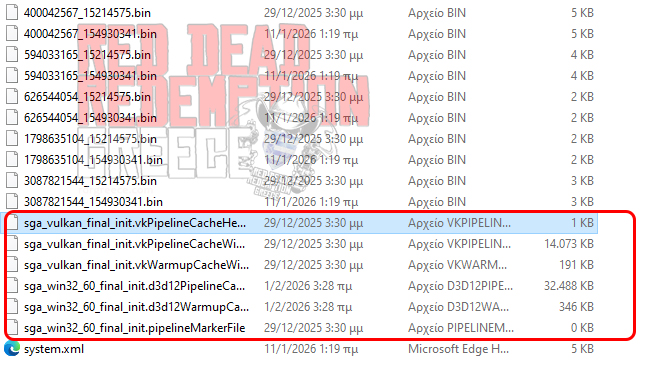
Εάν το παιχνίδι δεν ξεκινήσει μετά την εναλλαγή, διαγράψτε τα αρχεία sga_vulkan_… που βρίσκονται στον φάκελο «Documents\Rockstar Games\Red Dead Redemption 2\Settings« στον σκληρό σας δίσκο για να καθαρίσετε την προσωρινή μνήμη του shader.
Σημείωση:Η επιλογές Vulkan και DX12 λειτουργούν καλύτερα ανάλογα και με τι κάρτα γραφικών έχετε, συνήθως για Vulkan καλύτερα τρέχει η AMD και DX12 η nVidia
2) Απενεργοποιώντας το Overlay του Steam ή του Discord
Μία άλλη αιτία στο σφάλμα εξάντλησης μνήμης λένε ότι είναι το overlay του Steam ή του Discord. Εάν το έχετε ενεργοποιημένο ίσως είναι η πρώτη αλλαγή που πρέπει να κάνετε για να δείτε αν έχει σταθεροποιηθεί το παιχνίδι.
Steam
Μεταβείτε στις Ρυθμίσεις Steam > Στο παιχνίδι > Ενεργοποίηση του Steam Overlay ενώ βρίσκεστε στο παιχνίδι. Πρέπει να βεβαιωθείτε ότι το overlay είναι ενεργοποιημένο καθολικά. Διαφορετικά, δεν μπορείτε να το απενεργοποιήσετε μόνο για ένα παιχνίδι.
Μεταβείτε στη Βιβλιοθήκη Steam και κάντε δεξί κλικ στο RDR2. Μεταβείτε στις Ιδιότητες και στη συνέχεια, βεβαιωθείτε ότι η επιλογή «Ενεργοποίηση του Steam Overlay ενώ βρίσκεστε στο παιχνίδι» είναι απενεργοποιημένη.
Discord
Ανοίγουμε την εφαρμογή
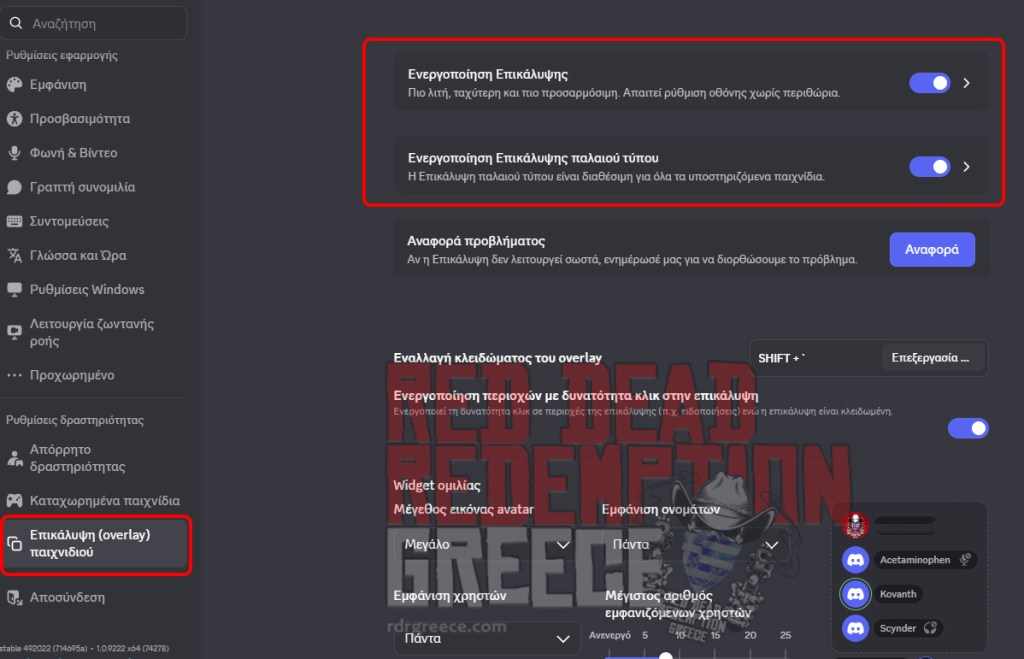
Πατάμε το γρανάζι⚙ κάτω αριστερά για τις Ρυθμίσεις Χρήστη
Στην καρτέλα που ανοίγει επιλέγουμε τέρμα κάτω αριστερά Επικάλυψη (Overlay) Παιχνιδιού
Στην συνέχεια είτε επιλέγουμε να κλείσουμε εντελώς την επικάλυψη, είτε πατώντας το βελάκι μας ανοίγει λίστα με τα παιχνίδια που θέλουμε να μην είναι σε ενεργοποιημένη.
Σημείωση: Μπορείτε επίσης να απενεργοποιήσετε αν έχετε κι άλλες επικαλύψεις στο παιχνίδι
3) Εκκαθάριση της προσωρινής μνήμης του DirectX Shader
Ορισμένοι χρήστες μετά από εκκαθάριση της προσωρινής μνήμης του DirectX Shader λύνουν το συγκεκριμένο σφάλμα. Η εκκαθάριση γίνεται εύκολα μέσω της Εκκαθάρισης Δίσκου.
Ανοίξτε την Εξερεύνηση Αρχείων.
Κάντε δεξί κλικ στη μονάδα δίσκου όπου είναι εγκατεστημένο το RDR2 και επιλέξτε Ιδιότητες.
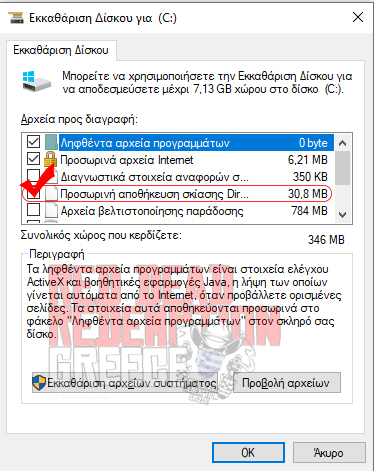
Κάντε κλικ στην Εκκαθάριση Δίσκου.
Βεβαιωθείτε ότι είναι επιλεγμένα η προσωρινή μνήμη του DirectX Shader και τα προσωρινά αρχεία.
Κάντε κλικ στο OK για να εκκαθαρίσετε αυτά τα επιλεγμένα αρχεία.
4) Αυξάνοντας το μέγεθος αρχείου σελίδας
Εάν η εικονική μνήμη είναι χαμηλή, ενδέχεται επίσης να εμφανιστεί το σφάλμα εξάντλησης της μνήμης του Red Dead Redemption 2. Πρέπει να προσθέσετε εικονική μνήμη ακολουθώντας τις παρακάτω οδηγίες.
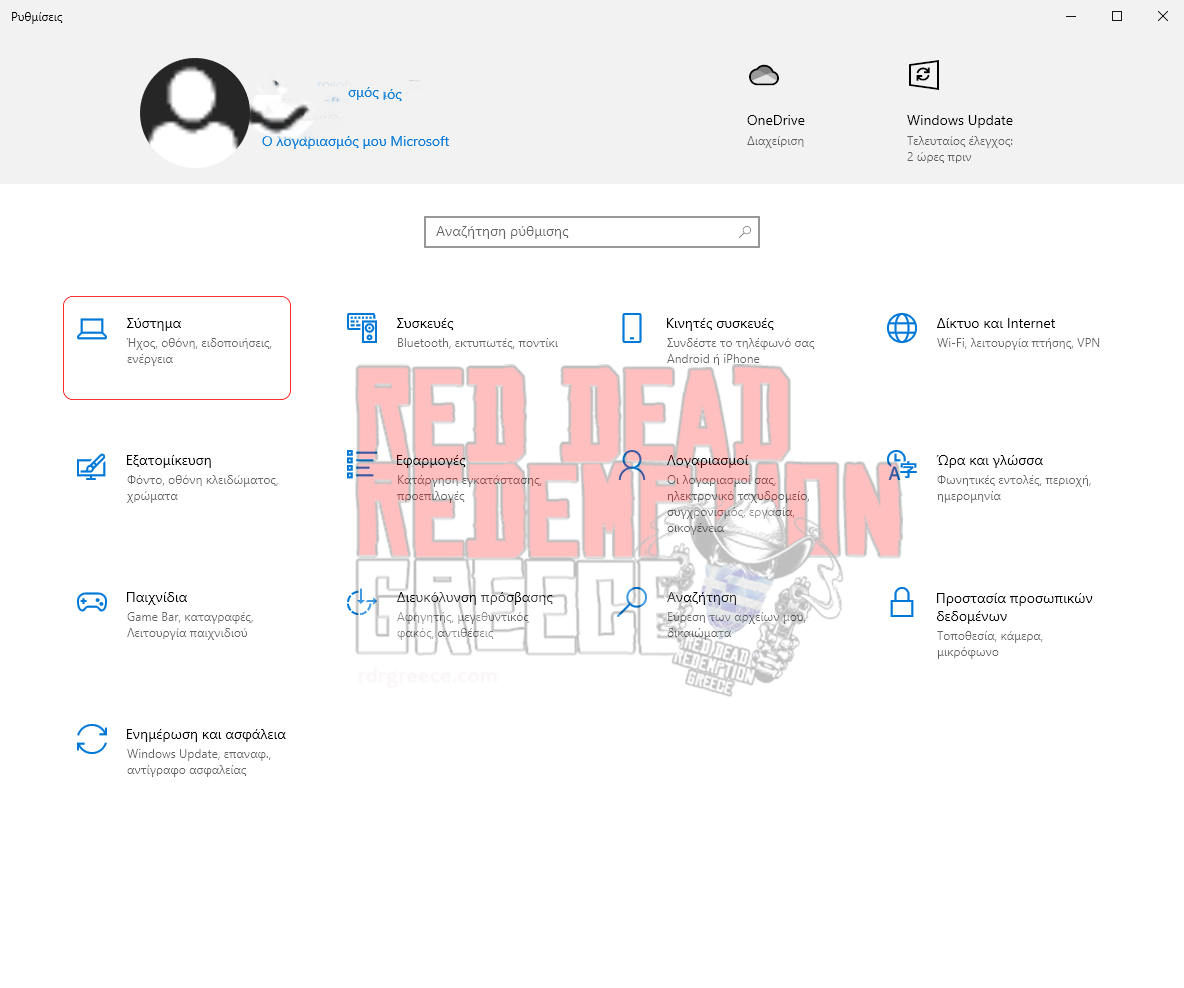
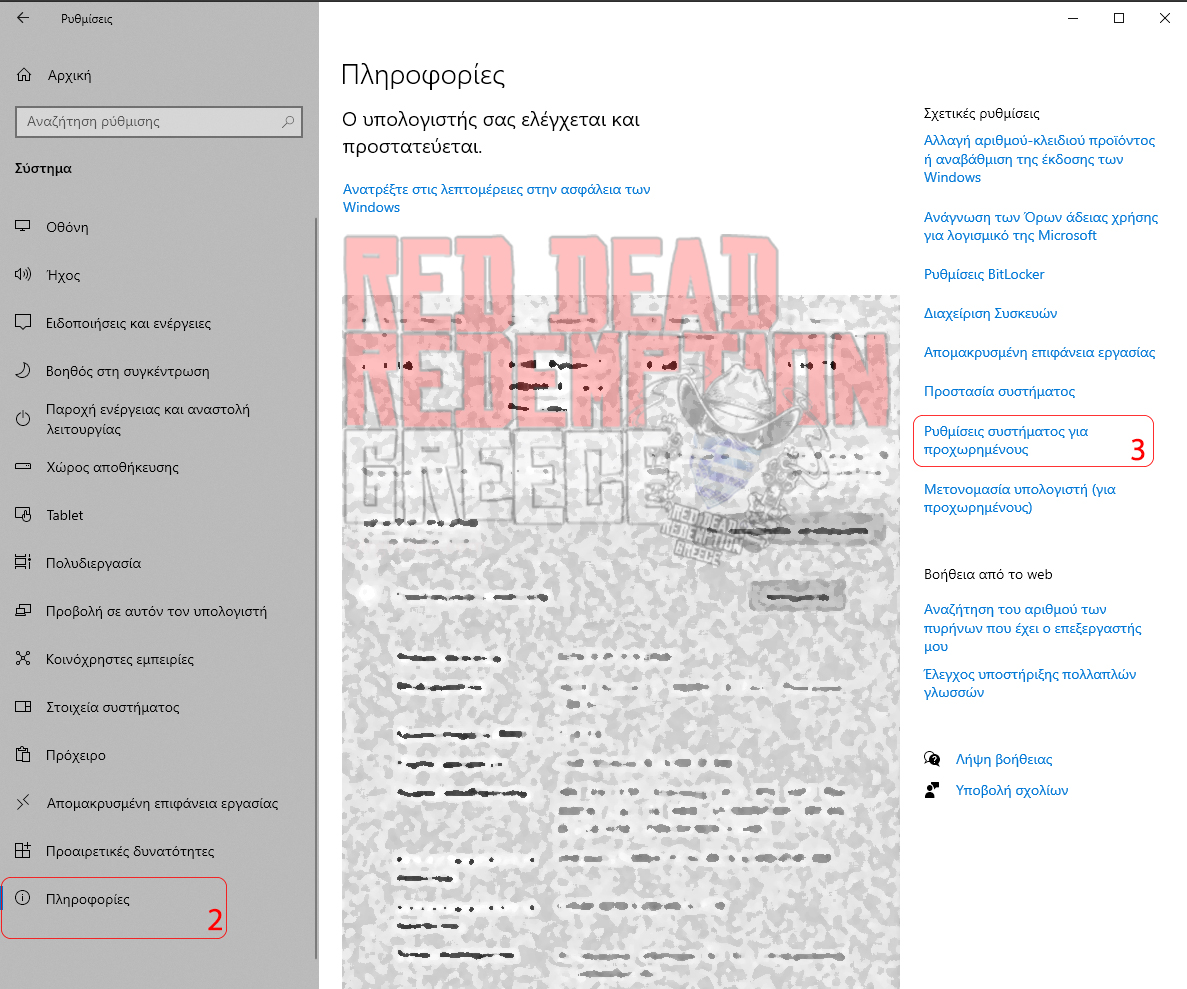
Πατήστε το πλήκτρο με το λογότυπο των Windows + I για να ανοίξετε τις Ρυθμίσεις και στη συνέχεια, κάντε κλικ στην επιλογή Σύστημα > Πληροφορίες > Ρυθμίσεις συστήματος για προχωρημένους.
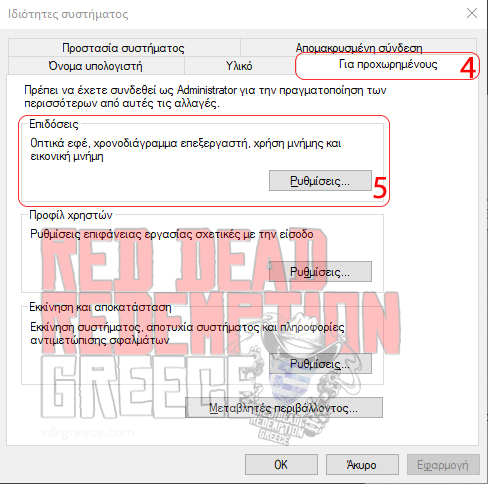
Στην ενότητα Επιδόσεις, κάντε κλικ στην επιλογή Ρυθμίσεις.
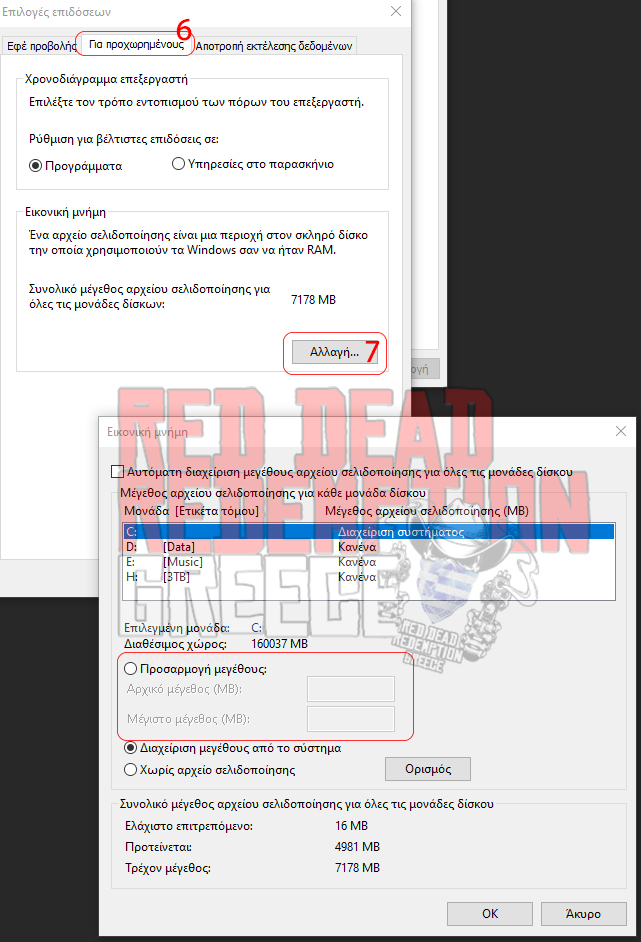
Στο αναδυόμενο παράθυρο, μεταβείτε στην καρτέλα Για προχωρημένους. Στη συνέχεια, στην ενότητα Εικονική μνήμη, κάντε κλικ στην επιλογή Αλλαγή.
Στο νέο παράθυρο, καταργήστε την επιλογή του πλαισίου πριν από την επιλογή Αυτόματη διαχείριση μεγέθους αρχείου σελιδοποίησης για όλες τις μονάδες δίσκου.
Επιλέξτε Προσαρμοσμένο μέγεθος και στη συνέχεια, ορίστε μια τιμή στο Αρχικό μέγεθος και στο Μέγιστο μέγεθος. Στη συνέχεια κάντε κλικ στο OK. Είναι καλύτερο η εικονική μνήμη να μην είναι μικρότερη από 1,5 φορά και μεγαλύτερη από 3 φορές το μέγεθος της μνήμης RAM σας.
5) Ενημέρωση του προγράμματος οδήγησης GPU
Όταν παρουσιαστεί κάποιο πρόβλημα με το παιχνίδι (οποιοδήποτε παιχνίδι), συνιστάται επίσης να ενημερώσετε το πρόγραμμα οδήγησης της κάρτας γραφικών, ειδικά αν εντοπίσατε κάποιο πρόβλημα μετά από ενημέρωση του προγράμματος ή αν δεν έχετε κάνει καιρό ενημέρωση (σε περίπτωση που δεν είναι αυτόματες ενημερώσεις)
Πως το κάνουμε αυτό;
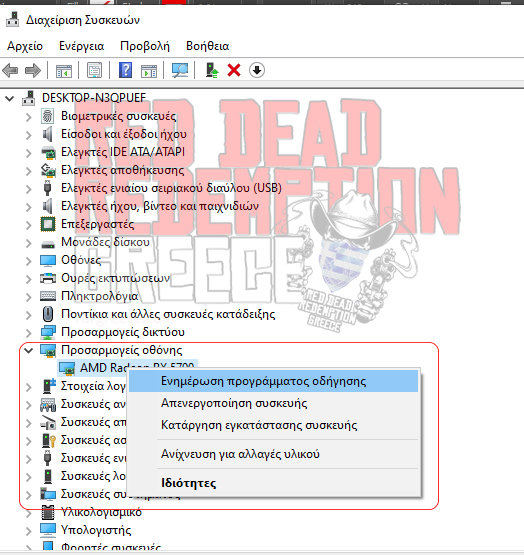
Πατήστε το πλήκτρο με το λογότυπο των Windows + X
Στη συνέχεια, επιλέξτε Διαχείριση Συσκευών από το μενού.
Αναπτύξτε την επιλογή Προσαρμογείς οθόνης
Κάντε δεξί κλικ στη συσκευή γραφικών και στη συνέχεια επιλέξτε Ενημέρωση προγράμματος οδήγησης.
6) Διαγραφή αρχείων
Υπάρχουν περιπτώσεις που η διαγραφή ορισμένων αρχείων του παιχνιδιού αντιμετωπίζει το συγκεκριμένο πρόβλημα.
Μπορείτε να μεταβείτε στον φάκελο Documents\Rockstar Games\Red Dead Redemption 2\Settings και εκεί να διαγράψετε ότι αρχείο υπάρχει με το πρόθεμα sga_
Διαγραφή του αρχείου Shader Cache που είναι αποθηκευμένο στο Steam και συγκεκριμένα στο steamapps\shadercache\1174180 ή 1404210
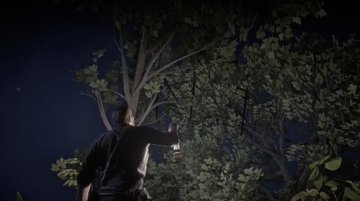
Ένα νέο μυστήριο ανακάλυψαν παίκτες του Red Dead Redemption 2, ενα easter egg που ανακαλύφθηκε 7 χρόνια μετά την κυκλοφορία του τίτλου και η κοινότητα χάνει τα λογικά της που ήταν κάτω από την μύτη της όλα αυτά τα χρόνια. Είναι γνωστό στους θαυμαστές της Rockstar ότι η εταιρία έχει δημιουργήσει πολλά περίπλοκα μυστήρια στον κόσμο του παιχνιδιού.
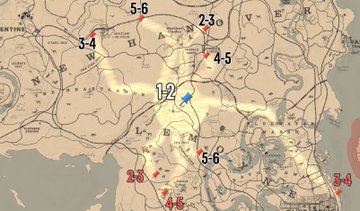
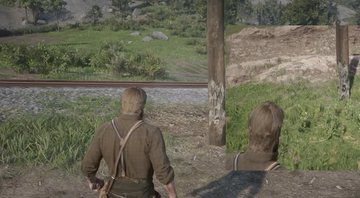
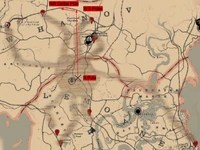
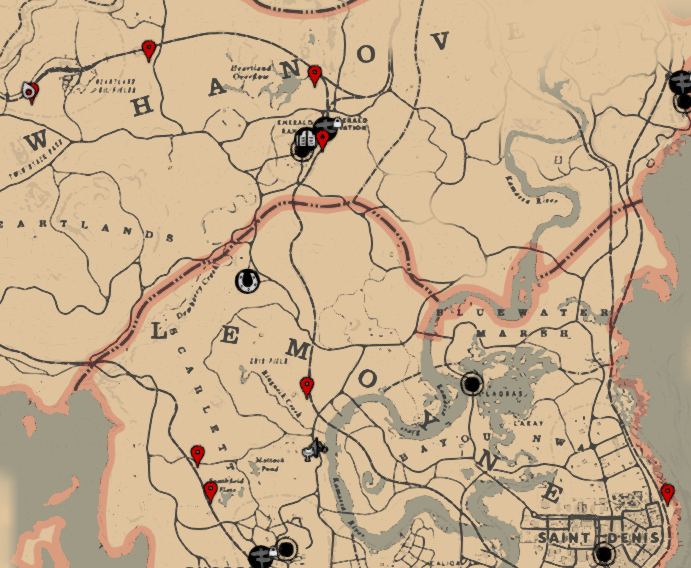
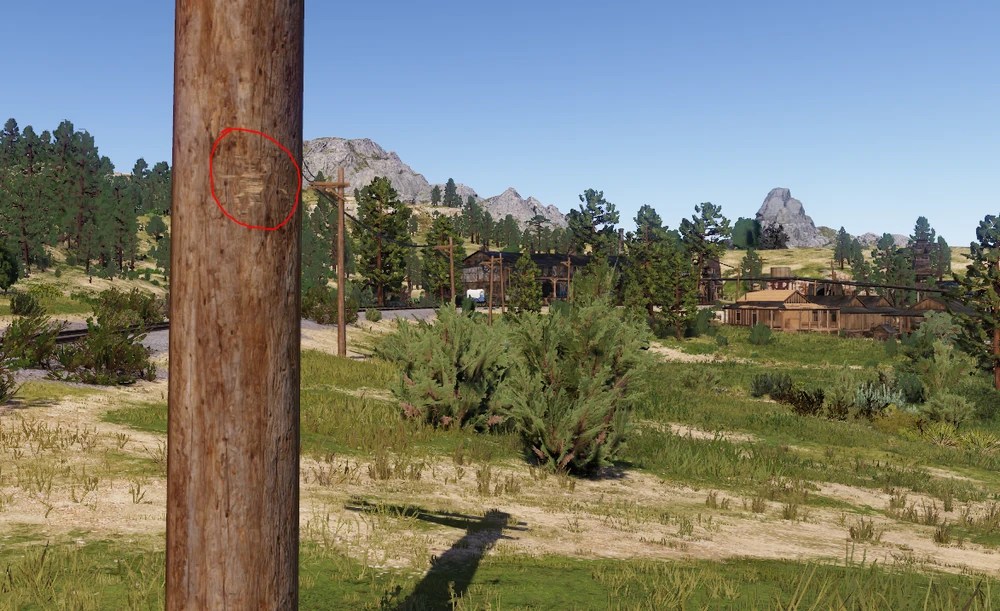
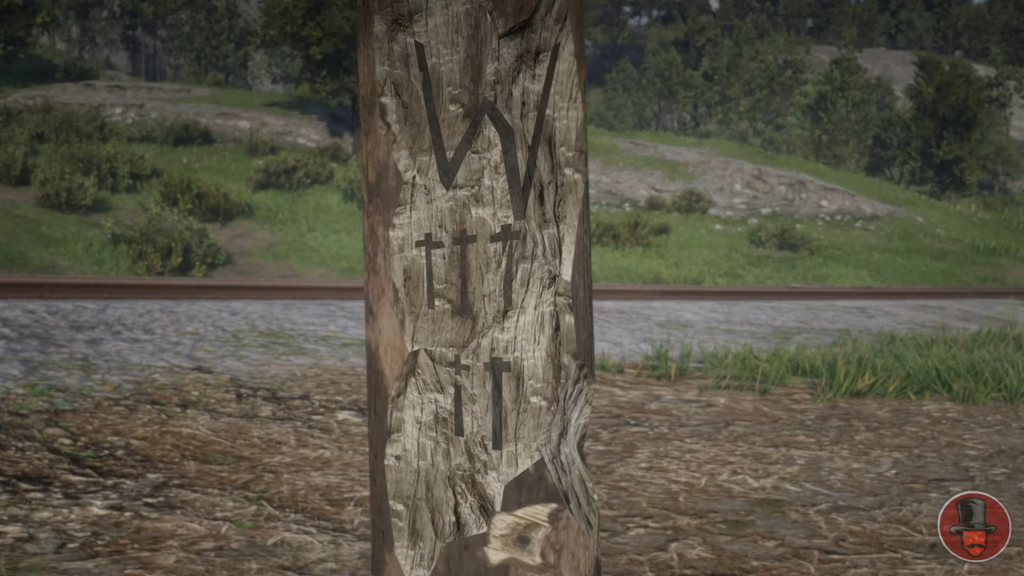
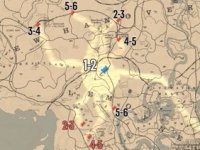
Ένα σύμβολο αράχνης βρέθηκε σε έναν από τους τηλεγραφικούς στύλους του χάρτη στην μέση των Heartlands, και οδηγεί σε 8 διαφορετικούς στύλους όπου ο καθένας έχει έναν παράξενο ιστό αράχνης και ένα φτερό που εκτοξεύεται.
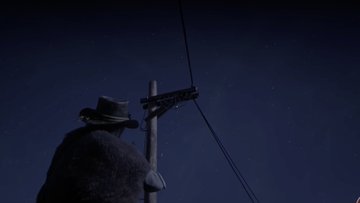
Η ανακάλυψη έγινε πρώτη φορά από μέλος της κοινότητας FL4VA-01 όπου και το γνωστοποίησε στo Reddit. Ο ιστός αράχνης εμφανίζεται σε έναν τηλεγραφικό στύλο στο Saint Denis στις 3 π.μ και εξαφανίζεται στις 4 π.μ. (παρόμοιοι έχουν βρεθεί στο Mount Chiliad του GTA V).
Στην συνέχεια χρήστης του discord με το όνομα pariah87, ανακάλυψε τους υπόλοιπους 8 στύλους με ιστό αράχνης και αρχεία παιχνιδιού που έχουν το όνομα «spiderdreams». Ο κάθε ιστός εμφανίζεται σε διάφορες ώρες κατά την διάρκεια της νύχτας.
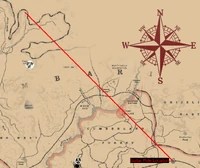
Ακολουθώντας τα σημάδια και πυροβολώντας τους στύλους, σας εμφανίζονται οδηγίες για τον επόμενο στύλο. Ωστόσο το μυστήριο δεν έχει λυθεί καθώς στο τελικό μήνυμα σας αποκαλύπτονται ένα σύμβολο κιθάρας με τα γράμματα NW. Η κατεύθυνση αυτή σας οδηγεί στο Fort Wallace, εκεί υπάρχουν δύο κιθάρες. Αυτό βρίσκεται βορειοδυτικά από την τοποθεσία. Είναι ενδιαφέρον ότι η κιθάρα που δείχνει νότια δείχνει επίσης απευθείας στον στύλο τηλεγράφου με την αράχνη που είναι χαραγμένος κοντά στο Cornwall Kerosene and Tar.
Πρόκειται για την μεγαλύτερη ανακάλυψη εδώ και χρόνια στο παιχνίδι και μέχρι στιγμής όλοι περιμένουν την λύση του μυστηρίου για κάτι που είχε περάσει απαρατήρητο τόσα χρόνια.
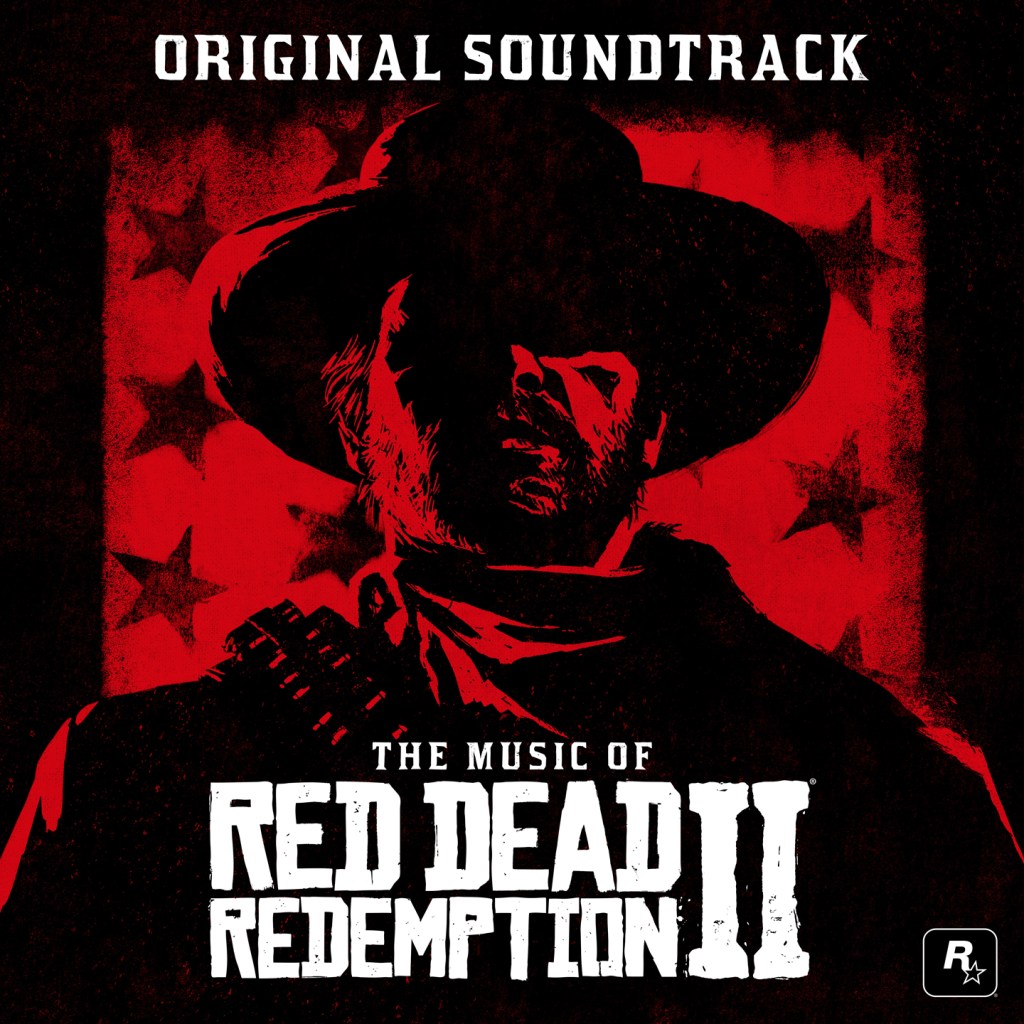
Η Μουσική του Red Dead Redemption 2: Το άλμπουμ Original Soundtrack είναι διαθέσιμο σε όλες τις μεγάλες ψηφιακές πλατφόρμες μουσικής, συμπεριλαμβανομένων των Apple Musicκαι Spotify.
Παρουσιάζεται σε συνεργασία με την Lakeshore Records και παράγεται από τον 11 φορές βραβευμένο με Grammy, Daniel Lanois, το The Music of Red Dead Redemption 2: Original Soundtrack περιλαμβάνει μουσική που δημιουργήθηκε αποκλειστικά για το Red Dead Redemption 2 από ένα ευρύ φάσμα βραβευμένων καλλιτεχνών, όπως οι D’Angelo, Willie Nelson, Rhiannon Giddens και Josh Homme.
Κυκλοφορία:
Ψηφιακά: 12 Ιουλίου 2019
Βινύλιο: 20 Σεπτεμβρίου 2019
Λίστα Τραγουδιών
Unshaken – D’Angelo
Moonlight – Daniel Lanois, Daryl Johnson, Joseph Maize, Darryl Hatcher and Rhiannon Giddens
That’s The Way It Is – Daniel Lanois
Mountain Finale – Daniel Lanois
Crash of Worlds – Rocco DeLuca
Cruel World – xWillie Nelsonx
Red – Daniel Lanois
Mountain Hymn – Rhiannon Giddens
Mountain Banjo – Rhiannon Giddens
Table Top – Daniel Lanois
Love Come Back – Daniel Lanois
Oh My Lovely – Daniel Lanois
Cruel World – Josh Homme
Spotify Player
RED DEAD REDEMPTION 2: ORIGINAL SCORE ALBUM
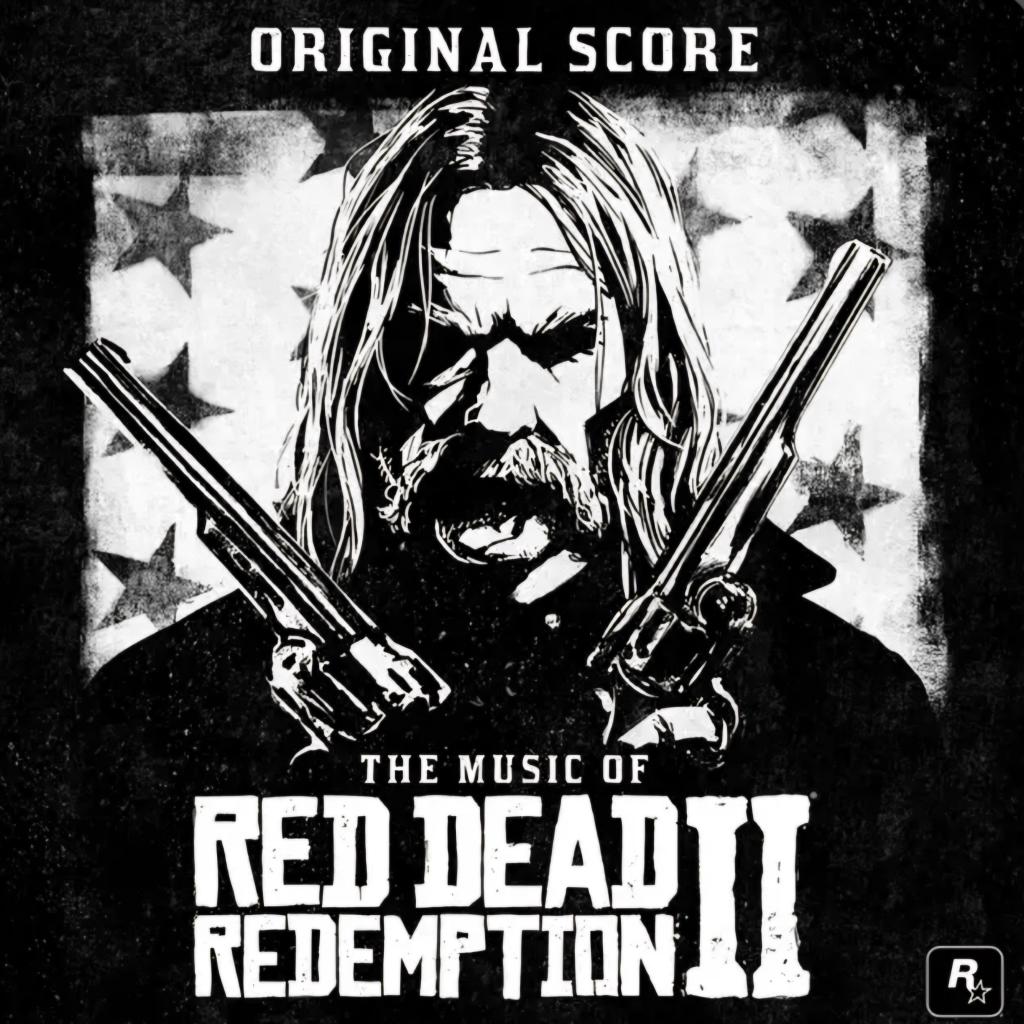
Η Μουσική του Red Dead Redemption 2: Original Score είναι διαθέσιμη σε όλες τις μεγάλες ψηφιακές πλατφόρμες μουσικής, συμπεριλαμβανομένων των Apple Musicκαι Spotify.
Παρουσιάζεται σε συνεργασία με την Lakeshore Records, το Red Dead Redemption 2: Original Score συντέθηκε από τον μακροχρόνιο συνεργάτη της Rockstar, Woody Jackson, και περιλαμβάνει συνεισφορές από ένα ευρύ φάσμα καλλιτεχνών και μουσικών από όλο τον κόσμο, συμπεριλαμβανομένων των Arca, Colin Stetson, Senyawa, David Ferguson, Jon Theodore και άλλων.
O Woody Jackson o οποίος σε προηγούμενη δουλειά του έκανε μουσική για το αρχικό Red Dead Redemption, το L.A. Noire και το Grand Theft Auto V με τους Tangerine Dream, The Alchemist και Oh No.
Κυκλοφορία: 9 Αυγούστου 2019
Λίστα Τραγουδιών
By 1899, The Age Of Outlaws And Gunslingers Was At An End – xxx
Outlaws From The West – Woody Jackson
Blessed Are The Peacemakers – Woody Jackson
Mrs. Sadie Adler, Widow – Woody Jackson
Revenge Is A Dish Best Eaten – Mario Batkovic and Woody Jackson
It All Makes Sense Now – Woody Jackson
The Fine Art Of Conversation – Woody Jackson
Banking, The Old American Art – Michael Leonhart and Woody Jackson
There She Is… A Real City, The Future – Mario Batkovic
Everybody Wake Up – Woody Jackson
Welcome To The New World – Senyawa and Colin Stetson
Paradise Mercifully Departed – Senyawa, Colin Stetson and Woody Jackson
Doctor’s Opinion – Colin Stetson
Fleeting Joy – Colin Stetson and Woody Jackson
Icarus And Friends – Colin Stetson, David Ralicke and Jeff Silverman
Country Pursuits – Arca and Woody Jackson
An American Pastoral Scene – Woody Jackson
Blood Feuds, Ancient And Modern – Woody Jackson
Red Dead Redemption – Woody Jackson
The Wheel – Woody Jackson
American Venom – Woody Jackson
American Reprise – Woody Jackson
Spotify Player
RED DEAD REDEMPTION SOUNDTRACK
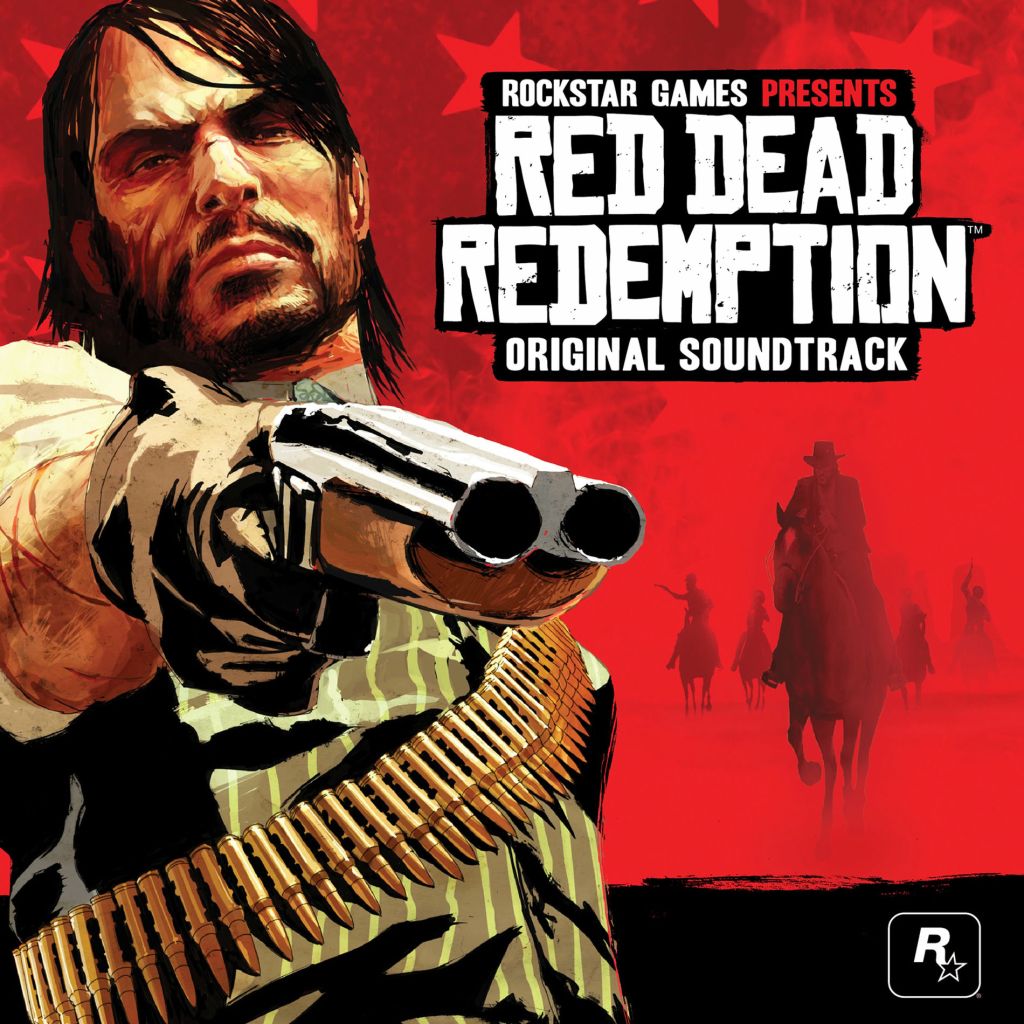
Το Red Dead Redemption Original Soundtrack είναι μουσική του Red Dead Redemption. Κυκλοφόρησε στις 18 Μαΐου 2010 και εκδόθηκε από την Rockstar Games. Η μουσική συντέθηκε κυρίως από τον Bill Elm, μέλος των Friends of Dean Martinez, και τον Woody Jackson, πρώην μέλος, μαζί με πρόσθετες συνεισφορές από διάφορους μουσικούς, όπως οι Jamie Lidell, José Gonzáles, Ashtar Command και William Elliot Whitmore. Είναι μια συλλογή 19 κομματιών συνολικής διάρκειας περίπου 1:15:18. Σχεδόν όλα τα τραγούδια στο soundtrack περιλαμβάνονται στο παιχνίδι.
Λίστρα Τραγουδιών
Born Unto Trouble – Bill Elm & Woody Jackson Lyrics
The Shootist – Bill Elm & Woody Jackson Lyrics
Dead End Alley – Bill Elm & Woody Jackson Lyrics
Horseplay Bill Elm & Woody Jackson Lyrics
Luz Y Sombra Bill Elm & Woody Jackson Lyrics
El Club De Los Cuerpos Bill Elm & Woody Jackson Lyrics
Estancia – Bill Elm & Woody Jackson Lyrics
(Theme From) Red Dead Redemption – Bill Elm & Woody Jackson Lyrics
Triggernometry – Bill Elm & Woody Jackson Lyrics
Gunplay – Bill Elm & Woody Jackson Lyrics
Redemption in Dub – Bill Elm & Woody Jackson Lyrics
Muertos Rojos (aka The Gunslinger’s Lament) – Bill Elm & Woody Jackson Lyrics
The Outlaw’s Return – Bill Elm & Woody Jackson Lyrics
Exodus in America – Bill Elm & Woody Jackson Lyrics
Already Dead – Bill Elm & Woody Jackson Lyrics
Far Away – José González
Compass – Jamie Lidell
Deadman’s Gun – Ashtar Command
Bury Me Not On The Lone Prairie – William Elliott Whitmore
Spotify Player
UNDEAD NIGHTMARE SOUNDTRACK
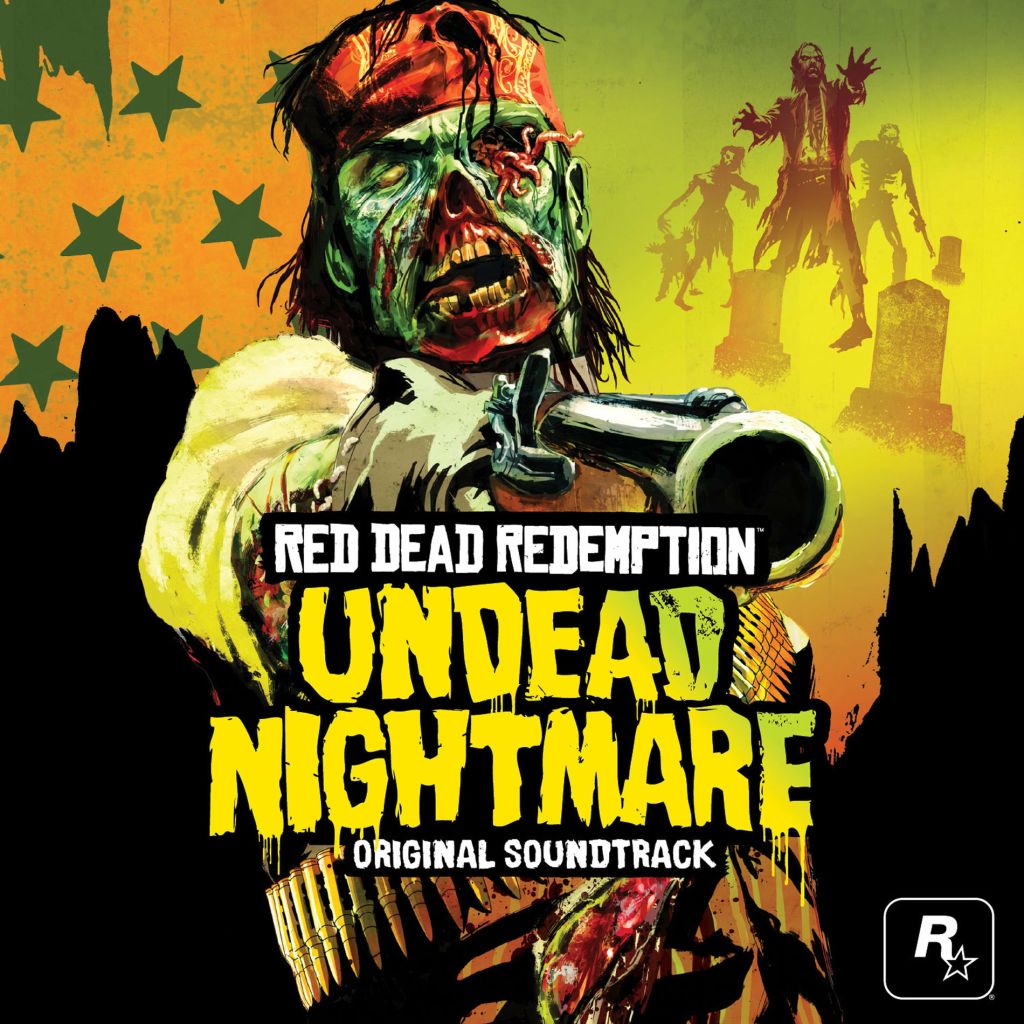
Το πρωτότυπο soundtrack του Red Dead Redemption: Undead Nightmare κυκλοφόρησε σε μορφή λήψης στις 23 Νοεμβρίου 2010 και ακολούθησε ένα φυσικό CD στις 17 Ιανουαρίου 2011. Εκδόθηκε από την Rockstar Games. Η μουσική συντέθηκε κυρίως από τον Bill Elm, μέλος των Friends of Dean Martinez, και τον Woody Jackson, πρώην μέλος, μαζί με πρόσθετες συνεισφορές από διάφορους μουσικούς, συμπεριλαμβανομένων των Kreeps και Misterio. Είναι μια συλλογή 18 κομματιών συνολικής διάρκειας περίπου 0:49:03.
Λίστα Τραγουδιών
Undead Nightmare – Bill Elm & Woody Jackson
Zombie Corpseplay – Bill Elm & Woody Jackson
Get Back In That Hole, Partner – Bill Elm & Woody Jackson
Army Of Undead – Bill Elm & Woody Jackson
Chupacabra – Bill Elm & Woody Jackson
Zombie Peyote – Bill Elm & Woody Jackson
Ojo Muerto – Bill Elm & Woody Jackson
Blunderbuss Blues – Bill Elm & Woody Jackson
Four Horses Of The Apocalypse – Bill Elm & Woody Jackson
Blackwater, U.S.A. – Bill Elm & Woody Jackson
Undead Redemption – Bill Elm & Woody Jackson
Missing Souls – Bill Elm & Woody Jackson
A Man Ready For Anything – Bill Elm & Woody Jackson
Showdown at Escalera – Bill Elm & Woody Jackson
Bad Voodoo – Kreeps
Dead Man Walking – Kreeps
Dead Sled – Kreeps
Stinkin’ Zombies – Misterio
Spotify Player
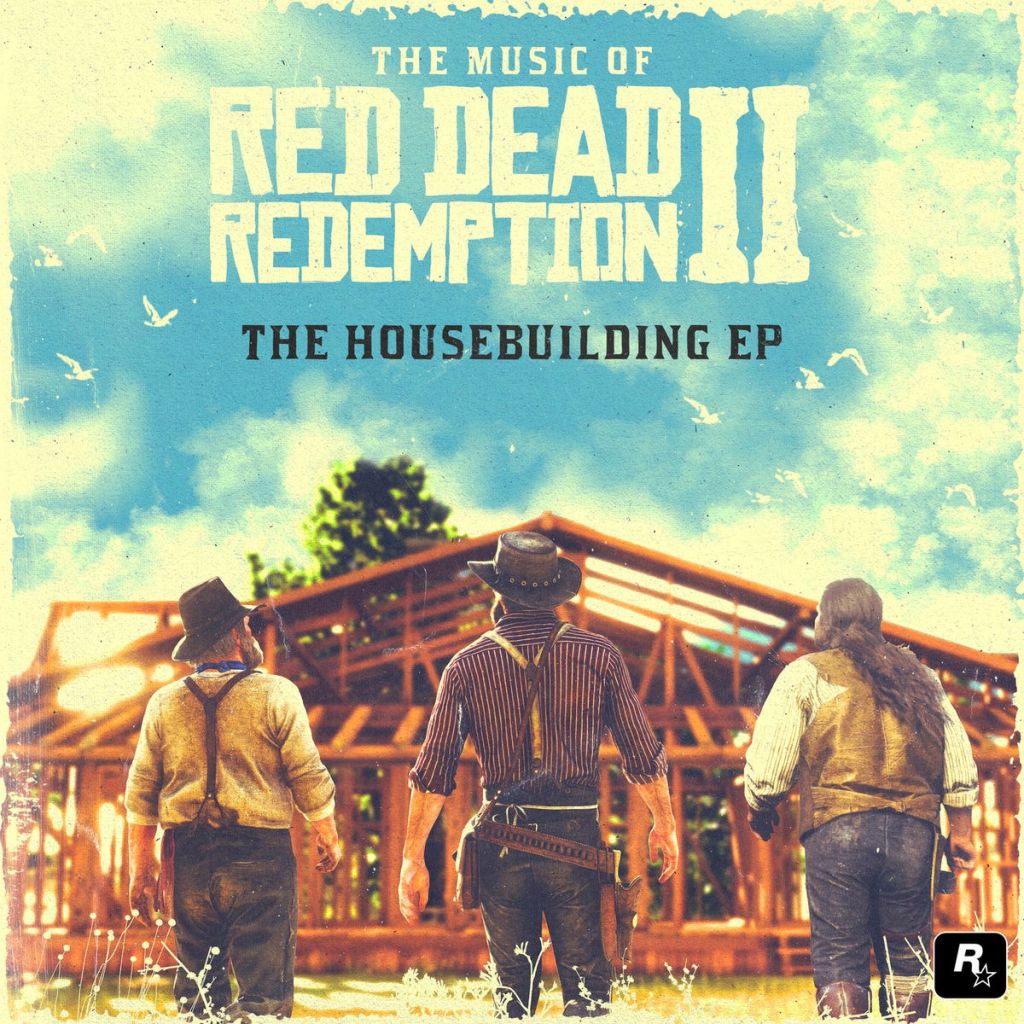
RED DEAD REDEMPTION 2: THE HOUSEBUILDING EP
Η Μουσική του Red Dead Redemption 2: The Housebuilding EP, μια ειδική κυκλοφορία σε απάντηση στη λαϊκή ζήτηση που περιλαμβάνει το αγαπημένο των θαυμαστών «The Housebuilding Song», είναι διαθέσιμη για streaming online και αγορά ως ένα όμορφο, περιορισμένης έκδοσης blue sky βινύλιο .
Το Housebuilding EP περιλαμβάνει πέντε τραγούδια από το Red Dead Redemption 2 από τον David Ferguson από το Nashville και τον κιθαρίστα, συνθέτη και παραγωγό από τη Νέα Υόρκη, Matt Sweeney.
Κυκλοφορία: 12 Φεβρουαρίου 2021
Λίστα Τραγουδιών
The Housebuilding Song (David Ferguson)
A Strange Kindness (David Ferguson and Matt Sweeney)
A Quiet Time (Saloon Theme) (David Ferguson and Matt Sweeney)
The Course of True Love (David Ferguson and Matt Sweeney)
Do Not Seek Absolution (David Ferguson and Matt Sweeney)
Spotify Player
Η Μουσική του Red Dead Redemption 2
Βασισμένο στην υποβλητική μουσική επένδυση του αρχικού Red Dead Redemption, το soundtrack και η μουσική επένδυση του Red Dead Redemption 2 είναι ένα δυνατό, συναισθηματικό ταξίδι στις τελευταίες ημέρες της εποχής των παράνομων στην Αμερική.
Το Red Dead Redemption 2 περιλαμβάνει μια διαδραστική, δυναμική μουσική επένδυση που συνέθεσε ο Woody Jackson. Οι θαυμαστές της rockstar είναι ήδη εξοικειωμένοι με τη δουλειά του Woody στα αρχικά Red Dead Redemption, L.A. Noire και Grand Theft Auto V με τους Tangerine Dream, The Alchemist και Oh No.
Η μουσική επένδυση περιλαμβάνει επιπλέον παραγωγή και ενορχήστρωση από τον Jeff Silverman(Truth and Soul, Aloe Black), με επιπλέον μουσική επένδυση και ενορχήστρωση από τους Colin Stetson (Bon Iver, Hereditary), David Ferguson (μηχανικός ήχου του Johnny Cash), David Ralicke (Beck, Sons of Anarchy), Gabe Witcher (Punch Brothers, True Detective), Luke O’Malley, Mario Batkovic (του Invada του Geoff Barrow), Matt Sweeney (Zwan, Iggy Pop, Bonnie Prince Billy), Rabih Beaini και Senyawa, καθώς και συνεισφορές από πάνω από 110 άλλους μουσικούς, συμπεριλαμβανομένων των Arca (συχνός συνεργάτης των Bjork, Kanye West, Frank Ocean και Kelela), Duane Eddy (προστατευόμενος του Lee Hazlewood), Jon Theodore (πρώην ντράμερ των Mars Volta και νυν Queens of the Stone Age). ντράμερ), Michael Shuman ή αλλιώς Mikey Shoes (Queens of the Stone Age, Mini Mansions) και άλλοι.
Όλες οι φωνητικές στιγμές στο Red Dead Redemption 2 παράγονται εξ ολοκλήρου από τον βραβευμένο με Grammy Daniel Lanois, γνωστό για την παραγωγή άλμπουμ των Bob Dylan, Neil Young και Willie Nelson, καθώς και για τη συνεργασία του με τον πρωτοπόρο μουσικό Brian Eno για την παραγωγή αρκετών άλμπουμ για τους U2, συμπεριλαμβανομένου του πολυπλατινένιου The Joshua Tree. Εκτός από την παραγωγή του Lanois, το soundtrack περιλαμβάνει επιπλέον φωνητικές ερμηνείες από μια σειρά βραβευμένων καλλιτεχνών, όπως οι D’Angelo, Willie Nelson, Nas, Rhiannon Giddens, Josh Homme, καθώς και ένα επιπλέον κομμάτι που γράφτηκε, παρήχθη και ερμηνεύτηκε από τον David Ferguson. Όλα τα τραγούδια τόσο για τη μουσική επένδυση όσο και για το soundtrack δημιουργήθηκαν αποκλειστικά για το Red Dead Redemption 2.
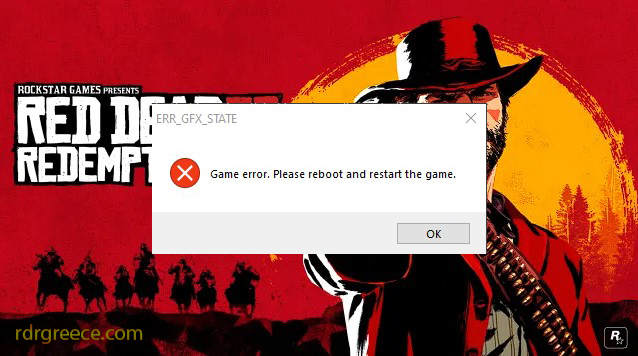
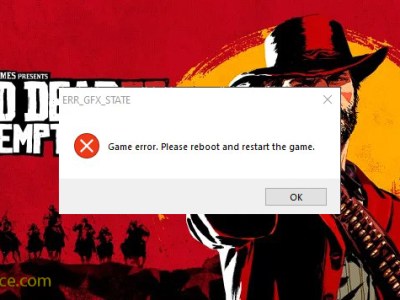
Υπάρχει ένα σφάλμα που εμφανίζεται σε αρκετούς παίχτες του Red Dead Online και του Red Dead Redemption 2, το σφάλμα έρχεται με τον τίτλο ERR_GFX_STATE και έχει ως αποτέλεσμα το πάγωμα του παιχνιδιού και ως συνέπεια την αυτόματη έξοδο από αυτό, κοινός game crash. Εάν συναντήσετε το συγκεκριμένο σφάλμα υπάρχει τρόπος να το λύσετε, είτε πιο εύκολα και γρήγορα είτε λίγο πιο χρονοβόρα (και η τελευταία είναι τις περισσότερες φορές η λύση)
Αλλάξτε το προεπιλεγμένο API Γραφικών σε Direct X 12 από Vulkan.
Αυτό αναφέρεται σε μια τεχνική ρύθμιση μέσα στις επιλογές ενός παιχνιδιού (όπως το Red Dead Redemption 2) όπου επιλέγετε ποια τεχνολογία θα χρησιμοποιήσει ο υπολογιστής σας για να αποδώσει τα γραφικά.
Εκκινήστε το Red Dead Redemption 2
Από το Κύριο Μενού (Main Menu), επιλέξτε Ρυθμίσεις (Settings)
Επιλέξτε Γραφικά (Graphics)
Κάτω από τις Προχωρημένες Ρυθμίσεις (Advanced Settings), επιλέξτε Ξεκλείδωτο (Unlocked)
Κάτω από το API Γραφικών (Graphics API), επιλέξτε DirectX 12
Αποθηκεύστε τις ρυθμίσεις σας, αλλά μην επανεκκινήσετε το παιχνίδι όταν σας ζητηθεί
Επιστρέψτε στο Κύριο Μενού (Main Menu)
Κλείστε το παιχνίδι (Exit the game)
Εκκινήστε ξανά το Red Dead Redemption 2
Απενεργοποίηση της Βελτιστοποίησης Πλήρους Οθόνης (Disable Fullscreen Optimization)
Εάν τα παραπάνω δεν λειτουργήσουν, ίσως χρειαστεί να εκκινήσετε το παιχνίδι ως διαχειριστής (administrator) για να απενεργοποιήσετε τη βελτιστοποίηση πλήρους οθόνης.
Βήματα για την Απενεργοποίηση της Βελτιστοποίησης Πλήρους Οθόνης κατά τη χρήση του Rockstar Games Launcher
Ανοίξτε τον Rockstar Games Launcher.
Κάντε κλικ στις Ρυθμίσεις (Settings).
Κάντε κλικ στο Red Dead Redemption 2 κάτω από τα Παιχνίδια μου (My Installed Games).
Κάντε κλικ στο Άνοιγμα (Open) κάτω από την επιλογή Προβολή φακέλου εγκατάστασης (View installation folder).
Δεξί κλικ στο αρχείο RDR2.exe.
Κάντε κλικ στις Ιδιότητες (Properties).
Στην καρτέλα Συμβατότητα (Compatibility), τσεκάρετε τα κουτάκια «Εκτέλεση αυτού του προγράμματος ως διαχειριστής» (Run this program as administrator) και «Απενεργοποίηση της βελτιστοποίησης πλήρους οθόνης» (Disable full screen optimization).
Κάντε κλικ στο ΟΚ.
Επιστρέψτε στο μενού Τα Παιχνίδια μου (My Installed Games) στον Rockstar Games Launcher.
Εκκινήστε (παίξτε) το Red Dead Redemption 2.
Βήματα για την Απενεργοποίηση της Βελτιστοποίησης Πλήρους Οθόνης κατά τη χρήση του Steam Launcher
Ανοίξτε τον Steam Launcher.
Κάντε κλικ στη Βιβλιοθήκη (Library).
Δεξί κλικ στο Red Dead Redemption 2 και επιλέξτε Ιδιότητες (Properties).
Κάντε κλικ στα Τοπικά Αρχεία (Local Files).
Κάντε κλικ στο Αναζήτηση… (Browse…).
Δεξί κλικ στο αρχείο RDR2.exe.
Επιλέξτε Ιδιότητες (Properties).
Στην καρτέλα Συμβατότητα (Compatibility), τσεκάρετε τα κουτάκια «Εκτέλεση αυτού του προγράμματος ως διαχειριστής» (Run this program as administrator) και «Απενεργοποίηση της βελτιστοποίησης πλήρους οθόνης» (disable full screen optimization).
Κάντε κλικ στο ΟΚ.
Επιστρέψτε στη Βιβλιοθήκη σας στον Steam Launcher.
Εκκινήστε (παίξτε) το Red Dead Redemption 2.
Βήματα για την Απενεργοποίηση της Βελτιστοποίησης Πλήρους Οθόνης κατά τη χρήση του Epic Games Launcher
Ανοίξτε τον Epic Games Launcher.
Κάντε κλικ στη Βιβλιοθήκη (Library).
Κάντε κλικ στις τρεις τελείες δίπλα στο πλακίδιο του Red Dead Redemption 2.
Κάντε κλικ στη Διαχείριση (Manage).
Στην καρτέλα Εγκατάσταση (Installation tab), κάντε κλικ στο εικονίδιο φακέλου.
Δεξί κλικ στο αρχείο RDR2.exe.
Επιλέξτε Ιδιότητες (Properties).
Στην καρτέλα Συμβατότητα (Compatibility), τσεκάρετε τα κουτάκια «Εκτέλεση αυτού του προγράμματος ως διαχειριστής» (Run this program as administrator) και «Απενεργοποίηση της βελτιστοποίησης πλήρους οθόνης» (disable full screen optimization).
Κάντε κλικ στο ΟΚ.
Επιστρέψτε στη Βιβλιοθήκη σας στον Epic Games Launcher.
Εκκινήστε (παίξτε) το Red Dead Redemption 2.
ΔΙΑΓΡΑΦΗ ΤΩΝ ΑΡΧΕΙΩΝ SGA
Πρόκειται για συμπιεσμένα αρχεία που συχνά περιέχουν χάρτες ή μεγάλες ομάδες σχετικών αρχείων. Ωστόσο, υπάρχουν περιπτώσεις που αυτά τα αρχεία προκαλούν κρασαρίσματα (συντριβές) ή άλλα σφάλματα στο παιχνίδι σας.
Για να το διορθώσετε, θα πρέπει να τα διαγράψετε. Πως τα διαγράφουμε; Απλά εύκολα και γρήγορα.
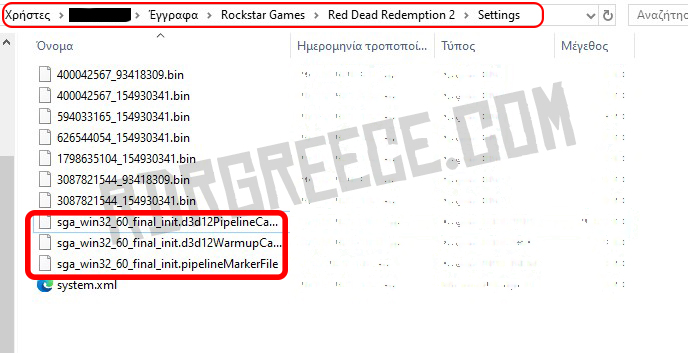
Μεταβείτε στη διαδρομή C:\Users\(το όνομα χρήστη σας)\Documents\Rockstar Games\Red Dead Redemption 2\Settings.
Μέσα στον φάκελο θα δείτε τα 3 αρχεία που ξεκινάνε με το sga, αυτά συνήθως είναι τα αρχεία που προκαλούν το σφάλμα στο παιχνίδι. Επιλέξτε και διαγράψτε τα συγκεκριμένα αρχεία και το πρόβλημα πιθανόν θα λυθεί.
Οι παράμετροι γραμμής εντολών (Command line arguments) είναι επιπλέον εντολές που μπορείτε να χρησιμοποιήσετε κατά την εκκίνηση του παιχνιδιού σας, ώστε να αλλάξει η λειτουργικότητά του.
Για να απαλλαγείτε από το σφάλμα ERR_GFX_STATE, μπορείτε να ορίσετε παραμέτρους εκκίνησης (launch arguments) ώστε το παιχνίδι σας να τρέχει με συγκεκριμένες παραμέτρους (settings).
Rockstar Games Launcher
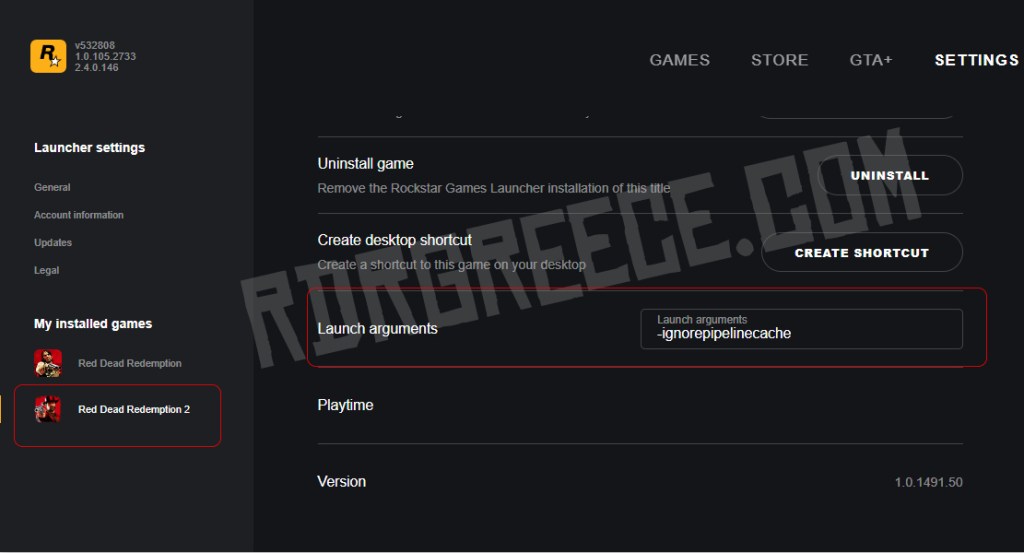
Ανοίξτε τον Rockstar Games Launcher σας και επιλέξτε Ρυθμίσεις (Settings).
Κάτω από τα Εγκατεστημένα Παιχνίδια μου (My installed Games), επιλέξτε Red Dead Redemption 2.
Κάντε κύλιση προς τα κάτω στα «Επιχειρήματα εκκίνησης» (Launch arguments). Στο πλαίσιο κειμένου, προσθέστε -ignorpipelinecache
Εκκινήστε το παιχνίδι να δείτε εάν λειτούργησε
Epic Games Launcher
Ανοίξτε τον Epic Games Launcher. Στην κάτω αριστερή πλευρά, κάντε κλικ στις Ρυθμίσεις (Settings).
Κάντε κύλιση προς τα κάτω μέχρι να βρείτε το Red Dead Redemption 2. Τσεκάρετε το κουτάκι Πρόσθετα Επιχειρήματα Γραμμής Εντολών (Additional Command Line Arguments).
Στο πλαίσιο κειμένου, προσθέστε: -ignorepipelinecache
Επιστρέψτε στο Κύριο Μενού και εκκινήστε το παιχνίδι σας για να ελέγξετε αν το πρόβλημα λύθηκε.
Steam Launcher
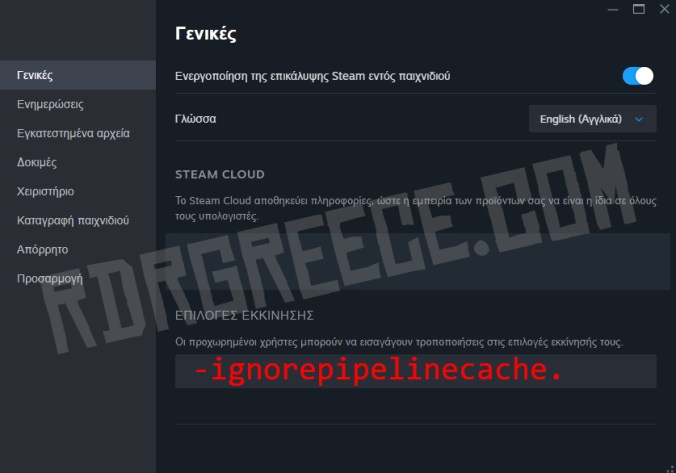
Ανοίξτε το Steam. Στην ενότητα ΒΙΒΛΙΟΘΗΚΗ (LIBRARY), κάντε δεξί κλικ στο Red Dead Redemption 2 και επιλέξτε Ιδιότητες (Properties).
Στην ενότητα «Επιλογές εκκίνησης» (launch options), προσθέστε -ignorepipelinecache. Στη συνέχεια, αποθηκεύστε και προσπαθήστε να εκκινήσετε το Red Dead Redemption 2 για να δείτε αν το σφάλμα παραμένει.
ΕΠΑΛΥΘΕΣΗ ΑΡΧΕΙΩΝ ΠΑΙΧΝΙΔΙΟΥ (VERIFY GAME FILES)
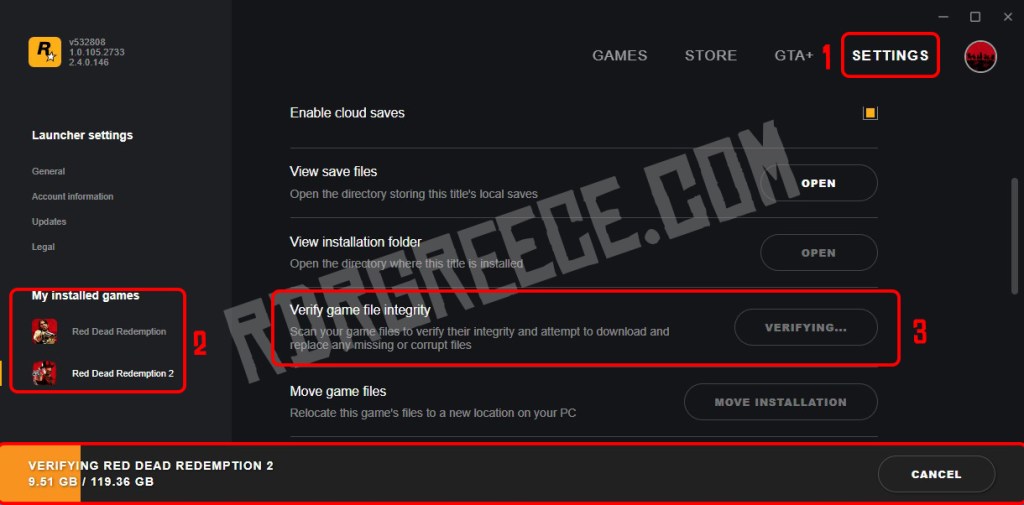
Τα κατεστραμμένα αρχεία ή τα αρχεία που λείπουν θα μπορούσαν επίσης να σχετίζονται με το σφάλμα ERR_GFX_STATE του Red Dead Redemption 2. Για να δείτε αν συμβαίνει αυτό, μπορείτε να επαληθεύσετε τα αρχεία του παιχνιδιού σας στο Launcher που χρησιμοποιείτε:
Πατάμε Settings και επιλέγουμε από αριστερά το Red Dead Redemption 2
Βρίσκουμε το Verify Game File Integrity και πατάμε VERIFY INTEGRITY
Περιμένουμε την διαδικασία να ολοκληρωθεί
Steam
Ανοίγουμε το Steam
Στην Βιβλιοθήκη κάνουμε δεξί κλικ στο Red Dead Redemption 2 και επιλέγουμε Ιδιότητες από το μενού που μας ανοίγει
Επιλέγουμε το μενού Installed Files και κάνουμε κλικ στο Verify integrity of game files
Περιμένουμε να ολοκληρωθεί η διαδικασία
Epic Games
Ανοίγουμε το Launcher και βρίσκουμε το Red Dead Redemption 2 στην βιβλιοθήκη μας
Κάνουμε κλικ στις 3 τελείες στην δεξιά πλευρά και επιλέγουμε Manage
Κάνουμε Κλικ στο Verify
Περιμένουμε να ολοκληρωθεί η διαδικασία
Το συμπέρασμα είναι ότι υπάρχουν διαφορετικά σφάλματα (bugs) που προκαλούν το ίδιο μήνυμα λάθους σε διαφορετικούς παίκτες. Μπορεί να συμβεί εάν η κάρτα γραφικών σας (GPU) ή η μνήμη RAM είναι υπερχρονισμένη (overclocked). Οι παίκτες μπορεί επίσης να το συναντήσουν εντελώς τυχαία και αυτός είναι ο λόγος που υπάρχουν τόσες πιθανές επιλογές επίλυσης του σφάλματος οι οποίες δεν θα λειτουργήσουν όλες σε όλους.
Δωρεάν ψηφιακές αναβαθμίσεις για τους τρέχοντες κατόχους σε PS4, Xbox One και Nintendo Switch
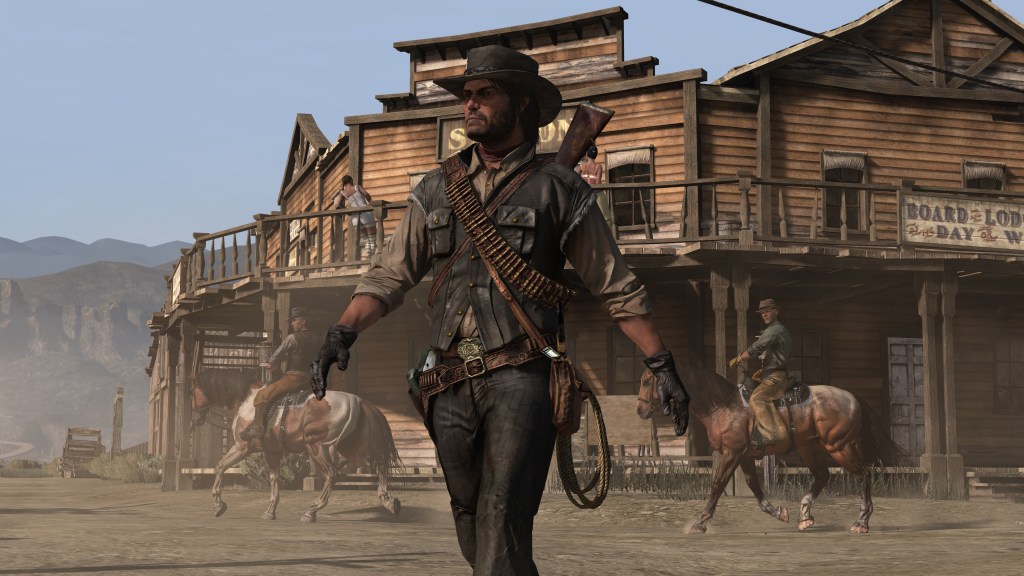
Ζήστε το ταξίδι του John Marston στις απέραντες εκτάσεις της Αμερικανικής Δύσης και του Μεξικού για να κυνηγήσει τα εναπομείναντα μέλη της συμμορίας Van der Linde στο Red Dead Redemption, μαζί με την μάχη του να σταματήσει μια λοιμώδη μάστιγα ζόμπι στο Undead Nightmare — τώρα διαθέσιμο για πρώτη φορά σε κινητές συσκευές iOS και Android και δωρεάν στο Netflix για τους συνδρομητές.
Τα Red Dead Redemption και Undead Nightmare είναι επίσης τώρα διαθέσιμα στο PlayStation 5, Xbox Series X|S και Nintendo Switch 2 με δωρεάν αναβαθμίσεις και βελτιώσεις για τους τρέχοντες κατόχους των εκδόσεων PS4, Xbox One και Nintendo Switch, μαζί με τη δυνατότητα να μεταφέρουν την πρόοδο του παιχνιδιού τους. Δημιουργημένες σε συνεργασία με την Double Eleven και την Cast Iron Games, αυτές οι νέες εκδόσεις κονσόλας είναι επίσης τώρα διαθέσιμες στη Βιβλιοθήκη Παιχνιδιών GTA+ και στον Κατάλογο Παιχνιδιών PlayStation Plus.
Τα Red Dead Redemption και Undead Nightmare προσφέρουν τις πλήρεις εμπειρίες single-player και των δύο τίτλων, και περιλαμβάνουν επίσης επιπλέον περιεχόμενο από την Έκδοση Παιχνιδιού της Χρονιάς.
Ελάτε στα γεγονότα αμέσως μετά το επιτυχημένο blockbuster Red Dead Redemption 2, καθώς ο πρώην παράνομος John Marston αναγκάζεται να συλλάβει ή να σκοτώσει την συμμορία των εγκληματιών που κάποτε αποκαλούσε φίλους, κατόπιν εντολής ομοσπονδιακών πρακτόρων που έχουν πάρει ομήρους την οικογένειά του.
Στο Undead Nightmare, ο Marston πρέπει να διασχίσει έναν κόσμο που σπαράσσεται από χάος και αταξία αναζητώντας τη θεραπεία για μια θανατηφόρα μάστιγα ζόμπι, πολεμώντας διαταραγμένες ορδές που έχουν κατακλύσει τις πόλεις και τα φυλάκια των αμερικανικών συνόρων στην πορεία.
Τώρα σε Κινητά
Πάρτε αυτές τις περιπέτειες μαζί σας όπου κι αν πάτε, καθώς τα Red Dead Redemption και Undead Nightmare κάνουν το ντεμπούτο τους σε συμβατές συσκευές iOS και Android, με χειριστήρια φιλικά προς κινητά και λειτουργία απόδοσης για να επιτρέπουν υψηλότερα framerates για επιλεγμένες συσκευές. Τα μέλη του Netflix μπορούν να κατεβάσουν και να παίξουν οποιαδήποτε από αυτές τις εκδόσεις για κινητά ως μέρος της συνδρομής τους μέσω της εφαρμογής Netflix.
Αναβαθμίσεις και Βελτιώσεις
Οι τρέχοντες κάτοχοι του Red Dead Redemption σε PlayStation 4, Nintendo Switch ή την έκδοση με αντίστροφη συμβατότητα σε Xbox One μπορούν να αναβαθμίσουν ψηφιακά δωρεάν και να απολαύσουν τις ακόλουθες βελτιώσεις:
Μια ομαλή εμπειρία 60 καρέ ανά δευτερόλεπτο
Βελτιωμένη ποιότητα εικόνας
Υποστήριξη HDR
Υποστηρίζονται αναλύσεις έως και 4K σε PS5 και Xbox Series X|S
Υποστήριξη για DLSS, HDR, χειριστήρια ποντικιού και ομαλή απόδοση υψηλής ανάλυσης 60 FPS στο Nintendo Switch 2
Όποιος κατέχει την έκδοση PS4 του Red Dead Redemption θα μπορεί να αναβαθμίσει στην έκδοση PS5 δωρεάν και να συνεχίσει από εκεί που σταμάτησε με τα προηγούμενα δεδομένα αποθήκευσης. Οι κάτοχοι της αρχικής έκδοσης Nintendo Switch μπορούν να αναβαθμίσουν δωρεάν στο Switch 2 με το Nintendo Switch 2 Edition Upgrade Pack στο Nintendo eShop και μπορούν επίσης να συνεχίσουν με τα δεδομένα αποθήκευσης από την προηγούμενη κονσόλα.
Στο Xbox Series X|S, όποιος κατέχει ήδη την ψηφιακή έκδοση του Red Dead Redemption μπορεί να κατεβάσει αυτήν τη νέα έκδοση από το Microsoft Store.
Το Red Dead Redemption επιστρέφει στις σύγχρονες κονσόλες με δωρεάν αναβάθμιση για αρκετούς παίκτες. Παρακάτω θα δείτε πως μπορείτε να λάβετε την δωρεάν αναβάθμιση στις κονσόλες σας
Τόσο οι κάτοχοι φυσικών δίσκων όσο και οι κάτοχοι ψηφιακών αντιγράφων PS4 λαμβάνουν την δωρεάν αναβάθμιση στο PlayStation 5. Για να λάβετε τη δωρεάν αναβάθμιση, απλώς πρέπει να μεταβείτε στο PlayStation Store, να αναζητήσετε το Red Dead Redemption και να κατεβάσετε την έκδοση PS5, θα φέρει ετικέτα. Όσοι έχουν ένα αντίγραφο δίσκου πρέπει να τοποθετήσουν τον δίσκο στην κονσόλα, ώστε να γίνει επαλήθευση κατοχής της έκδοσης PS4.
ΑΝΑΒΑΘΜΙΣΗ Xbox Sseries X|S
Εάν έχετε ένα ψηφιακό αντίγραφο της έκδοσης Xbox 360 του Red Dead Redemption, μπορείτε να διεκδικήσετε τη δωρεάν αναβάθμιση μέσω του Microsoft Store. Αυτό ισχύει τόσο για το Rockstar Newswire όσο και για την υποστήριξη της Rockstar. Βεβαιωθείτε ότι έχετε συνδεθεί στον ίδιο λογαριασμό της Microsoft που κατέχει την έκδοση συμβατή με παλαιότερες εκδόσεις. Από εδώ θα πρέπει να μπορείτε να κατεβάσετε δωρεάν την έκδοση Xbox Series X|S. Υπήρχε ένα πρόβλημα με ορισμένους χρήστες που δεν μπορούσαν να λάβουν τη δωρεάν αναβάθμιση στο Xbox. Αυτό έχει πλέον διορθωθεί.
ΑΝΑΒΑΘΜΙΣΗ Nintendo Switch 2
Τόσο οι κάτοχοι του φυσικού παιχνιδιού όσο και οι κάτοχοι του ψηφιακού αντιγράφου λαμβάνουν την δωρεάν αναβάθμιση στο Switch 2. Για να λάβετε τη δωρεάν αναβάθμιση του Nintendo Switch 2, πρέπει να βεβαιωθείτε ότι το Red Dead Redemption έχει ενημερωθεί στο Switch 2 σας στην έκδοση 1.06.
Εάν όλα είναι εντάξει με την έκδοση, θα πρέπει να αποκτήσετε το πακέτο αναβάθμισης Red Dead Redemption για το Nintendo Switch 2. Μπορείτε να μεταβείτε απευθείας στο Nintendo eShop και να το αναζητήσετε και στη συνέχεια να το κατεβάσετε από τη σελίδα του καταστήματος. Ή, εάν εκκινήσετε το Red Dead Redemption στο Switch 2, θα υπάρχει η επιλογή «Nintendo Switch 2 Edition» στο κύριο μενού κάτω από το Undead Nightmare. Επιλέγοντάς το, θα μεταφερθείτε στη σελίδα του καταστήματος για το πακέτο αναβάθμισης.
SAVES
Μπορείτε να μεταφέρετε αποθηκευμένα αρχεία μόνο από τις εκδόσεις PS4 και Switch στο πιο πρόσφατο μέρος αυτής της οικογένειας κονσολών. Τα αποθηκευμένα αρχεία Xbox 360 δεν μπορούν να μεταφερθούν στη νέα έκδοση Xbox Series X|S. Για τα δεδομένα αποθηκευμένων αρχείων του Switch 2, θα πρέπει να δημιουργηθούν αντίγραφα ασφαλείας στο cloud από το Switch 1, εάν δεν το έχετε κάνει ήδη. Όταν κατεβάσετε το παιχνίδι στο Switch 2, θα γίνει λήψη των δεδομένων αποθηκευμένων αρχείων από το cloud.
ΜΕΓΕΘΟΣ ΑΡΧΕΙΟΥ ΛΗΨΗΣ
Xbox Series X|S – 9.59GB
PlayStation 5 – 9.732GB
Nintendo Switch 2 – 11.7GB
Xbox for PC – 9.52GB
iOS – 3GB
Android – 2.74GB
ΤΙΜΕΣ ΠΩΛΗΣΗΣ
Το παιχνίδι για 2 εβδομάδες θα είναι με 50% έκπτωση για το Xbox και το Nintendo Switch 2. Η τιμή της έκπτωσης είναι στα 24,99$ ενώ η αρχική τιμή παιχνιδιού ανέρχεται στα 49,99$ Οι τιμή κινητού χωρίς Netfilx συνδρομή είναι στα 39,99
Στις 2 Δεκεμβρίου, οι επικές Western περιπέτειες Red Dead Redemption και Undead Nightmare θα είναι διαθέσιμες για τις πιο πρόσφατες κινητές συσκευές και στις κονσόλες τρέχουσας γενιάς — με δωρεάν αναβαθμίσεις, τη δυνατότητα μεταφοράς της προόδου του παιχνιδιού και μια σειρά από βελτιώσεις.
Ελάτε στις εκδηλώσεις μέσα από το blockbuster Red Dead Redemption 2, στην ιστορία που διηγείται το ταξίδι του John Marston για να θάψει το αιματοβαμμένο παρελθόν του. Στο Undead Nightmare, που θυμίζει παιχνίδι ζόμπι, παλέψτε για να βρείτε μια θεραπεία για την πανούκλα των ζόμπι που έχει κατακλύσει τα σύνορα. Όλες αυτές οι νέες εκδόσεις διαθέτουν τις πλήρεις εμπειρίες single-player και των δύο παιχνιδιών, και περιλαμβάνουν επίσης επιπλέον περιεχόμενο από την Έκδοση Παιχνιδιού της Χρονιάς.
ΕΡΧΕΤΑΙ ΣΤΟ NETFLIX ΚΑΙ ΤΑ ΚΙΝΗΤΑ
Περισσότεροι παίκτες από ποτέ θα μπορούν να ζήσουν αυτά τα κλασικά παιχνίδια και να πάρουν μαζί τους το ταξίδι του Marstonόπου κι αν πάνε, με το ντεμπούτο του Red Dead Redemption σε συμβατές συσκευές iOS και Android — το οποίο περιλαμβάνει επιλογές ελέγχου φιλικές προς κινητά. Τα μέλη του Netflix θα μπορούν επίσης να κατεβάσουν και να παίξουν αυτές τις εκδόσεις στις 2 Δεκεμβρίου ως μέρος της συνδρομής τους.
ΕΝΗΜΕΡΩΣΕΙΣ ΚΑΙ ΒΕΛΤΙΩΣΕΙΣ ΓΙΑ ΤΙΣ ΤΡΕΧΟΥΣΕΣ ΚΟΝΣΟΛΕΣ
Οι παίκτες σε PS5 και Xbox Series X|S μπορούν να προσβλέπουν σε μια ομαλή εμπειρία 60 καρέ ανά δευτερόλεπτο, βελτιωμένη ποιότητα εικόνας, υποστήριξη HDR και αναλύσεις έως και 4K. Στο Nintendo Switch 2, έχουμε αξιοποιήσει πλήρως αυτό το νέο υλικό με υποστήριξη για DLSS, HDR, χειριστήρια ποντικιού και το ίδιο ομαλό gameplay 60 καρέ ανά δευτερόλεπτο σε υψηλή ανάλυση.
ΔΩΡΕΑΝ ΑΝΑΒΑΘΜΙΣΕΙΣ ΣΕ PS5, XBOX SERIES ΚΑΙ SWITCH 2
Οι τωρινοί κάτοχοι PS4, Nintendo Switch ή της ψηφιακής έκδοσης συμβατής με παλαιότερες εκδόσεις στο Xbox One θα μπορούν να αναβαθμίσουν ψηφιακά δωρεάν. Όποιος κατέχει την έκδοση PS4 μπορεί να χρησιμοποιήσει προηγούμενα δεδομένα αποθήκευσης PS4 για να συνεχίσει από εκεί που σταμάτησε και οι παίκτες του Switch 2 μπορούν να συνεχίσουν με τα προηγούμενα δεδομένα αποθήκευσης από την προηγούμενη κονσόλα Nintendo Switch.
Αυτές οι νέες εκδόσεις κονσόλας — που δημιουργήθηκαν σε συνεργασία με την Double Eleven και την Cast Iron Games — θα είναι επίσης διαθέσιμες στη Βιβλιοθήκη Παιχνιδιών GTA+ και στον Κατάλογο Παιχνιδιών PlayStation Plus στις 2 Δεκεμβρίου.
Για περισσότερες πληροφορίες σχετικά με το Red Dead Redemption, επισκεφθείτε την σελίδα
Αυτό έχει η μαγεία αυτού του κόσμου, του κόσμου του Red Dead Redemption, η κοινότητα που δίνει στην κοινότητα μοναδικές εμπειρίες. Ένα παιχνίδι που η εταιρεία έχει παρατήσει κάνοντας τους πάντες να απορούν τον λόγο, ένα παιχνίδι που θα είχε δώσει πάρα πολλά στην Rockstar με την σωστή διαχείριση από την πλευρά της, αφέθηκε εντελώς. Οι κοινότητα δεν πτοήθηκε, το παιχνίδι παραμένει στην κορυφή. Γεννήθηκαν αρκετοί παγκόσμιοι Rp Server που πρόσφεραν στην κοινότητα ότι δεν πρόσφερε η εταιρία και τώρα… τώρα ανακοινώθηκε από ομάδα modders ότι γίνεται μία φιλόδοξη ανάπτυξη μιας επέκτασης που θα φέρει στο Red Dead Redemption 2 το Μεξικό!
Ας δούμε τι μας παρουσίασαν για την δουλειά τους.
Καλώς ήρθατε πίσω στο Μεξικό!
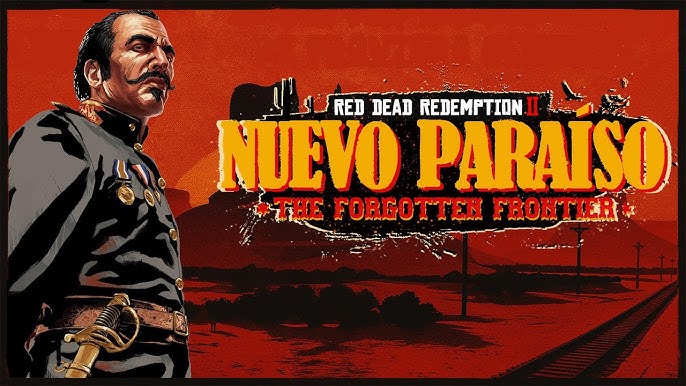
Το Nuevo Paraíso – The Forgotten Frontier είναι μια τεράστια επέκταση για το Red Dead Redemption 2. Είναι μια φιλόδοξη αναπαράσταση της μεξικανικής επικράτειας από το RDR1, πλήρως επεκταμένη και βελτιωμένη.
Εξερευνήστε την σκοτεινή, ξεχασμένη πολιτεία του Nuevo Paraíso, επανασχεδιασμένη από την αρχή με απίστευτη λεπτομέρεια, διατηρώντας παράλληλα την αισθητική και των δύο παιχνιδιών.
Κάθε πόλη, οικισμός και στρατόπεδο έχει κατασκευαστεί σχολαστικά για να αποτυπώσει την ουσία του Μεξικού, με νέα βλάστηση για κάθε περιοχή, καθαρούς δρόμους και μονοπάτια, νέες τοποθεσίες και καθηλωτικά τοπία που ζωντανεύουν από τις φυσικές κινήσεις των κατοίκων της καθώς ζουν την καθημερινότητά τους. Ο στρατός περιπολεί τα σύνορα και σε ορισμένα μέρη, μυστικά και απομεινάρια του παρελθόντος παραμένουν.
Ανακαλύψτε νέα μυστικά, νέες παράπλευρες αποστολές και μοναδικές τοποθεσίες που επεκτείνουν τον κόσμο του παιχνιδιού χωρίς να χάσουν την βασική του ταυτότητα. Κάθε λεπτομέρεια έχει εξεταστεί προσεκτικά για να ταιριάζει απόλυτα με την ατμόσφαιρα, τον φωτισμό και τον τόνο του Red Dead Redemption 2, προσφέροντας μια απρόσκοπτη και συνεκτική εμπειρία που παραμένει πιστή στον κανόνα.
Με νέες περιοχές προς εξερεύνηση, προσαρμοσμένους μηχανισμούς και έναν πλήρως αναδημιουργημένο κόσμο, αυτό το mod θα ενθαρρύνει όλους να επιστρέψουν στο Μεξικό και να ανακαλύψουν ξανά πώς ήταν το 1907.
Μείνετε συντονισμένοι για περισσότερες λεπτομέρειες καθώς προετοιμάζεστε για αυτήν τη μεγάλη επέκταση, που θεωρείται ένα πλήρες DLC για το Red Dead Redemption 2.
Διαθέσιμο ΑΠΟΚΛΕΙΣΤΙΚΑ για PC μέσω Nexus Mods.
Trailer:
Το Nuevo Paraíso — Το The Forgotten Frontier είναι προς το παρόν διαθέσιμο σε μορφή early access για λήψη από τα Nexus Mods . Αυτή τη στιγμή βρίσκεται σε ημιτελή κατάσταση, αλλά οι δημιουργοί δήλωσαν ότι οι παίκτες μπορούν να περιμένουν «νέες περιοχές για εξερεύνηση, προσαρμοσμένους μηχανισμούς και έναν πλήρως αναδημιουργημένο κόσμο» που τους επιτρέπει να «επιστρέψουν στο Μεξικό και να ανακαλύψουν ξανά πώς ήταν η πολιτεία το έτος 1907».
Μέχρι στιγμής, δεν υπάρχει συγκεκριμένη ημερομηνία κυκλοφορίας, αλλά η ομάδα κάλεσε τους ενδιαφερόμενους παίκτες να μείνουν συντονισμένοι για περισσότερες λεπτομέρειες καθώς προετοιμάζονται για αυτή τη μεγάλη επέκταση, η οποία θεωρείται ένα πλήρες DLC για το Red Dead Redemption 2.








Πρέπει να έχετε συνδεθεί για να σχολιάσετε.