Πώς να διορθώσετε το σφάλμα «Εκτός μνήμης» στο Red Dead Redemption 2

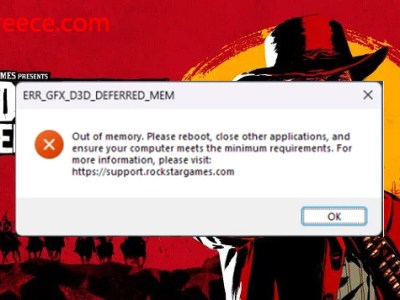
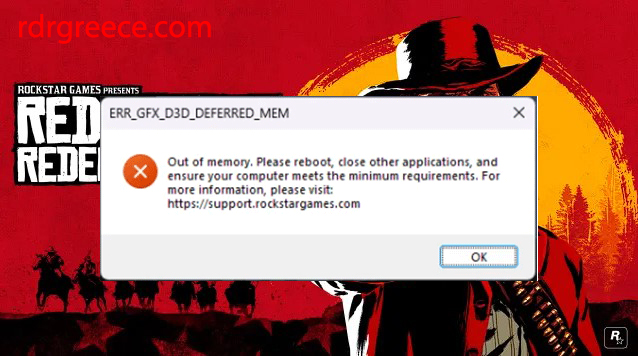
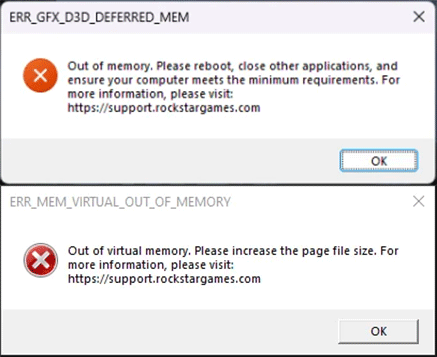
Αρκετοί ίσως έχετε έρθει αντιμέτωποι με το συγκεκριμένο σφάλμα, ή και με το συγκεκριμένο σφάλμα καθώς κατά καιρούς έχουν εμφανιστεί διάφορα Το συγκεκριμένο μπορεί να εμφανιστεί σε 2 εκδοχές, το ERR_GFX_D3D_DEFERRED_MEM και το ERR_MEM_VIRTUAL_OF_MEMORY, όπως και να εμφανιστεί, σας υποδεικνύει ότι έχει εξαντληθεί η μνήμα που χρησιμοποιεί το Red Dead Redemption 2. Σε αυτή την ανάρτηση θα δούμε μερικές επιλογές που έχουμε έτσι ώστε να διορθώσουμε το πρόβλημα (ή και όχι).

Το πλήρες μήνυμα σφάλματος μπορεί να αναφέρει τα εξής:

  • Εξαντλήθηκε η μνήμη. Παρακαλούμε επανεκκινήστε, κλείστε άλλες εφαρμογές και βεβαιωθείτε ότι ο υπολογιστής σας πληροί τις ελάχιστες απαιτήσεις.
  • Εξαντλήθηκε η εικονική μνήμη. Παρακαλούμε αυξήστε το μέγεθος του αρχείου σελίδας.
Σε αυτό το άρθρο σας παρουσιάζονται 6 περιπτώσεις που διορθώνουν το πρόβλημα. Υπάρχουν περιπτώσεις που μπορεί να είναι λειτουργικές σε κάποιον χρήστη και σε άλλον όχι.
Αυτό που σας προτείνω είναι να ενεργήσετε μία προς μία την κάθε περίπτωση.
Πριν προβείτε σε ενέργειες αλλαγής ρυθμίσεων αρχείων, καλό είναι να θυμάστε πως ήταν πριν κάνετε τις αλλαγές για τυχόν επιπλοκές.
Ενεργείτε στο σύστημα και τις ρυθμίσεις του παιχνιδιού με δική σας ευθύνη

Περιεχόμενα:

  1. Πως διορθώνουμε το σφάλμα μνήμης;
  2. 1) Αλλαγή γραφικών από API σε Vulkan
    1. Μέσω του Αρχείου Ρυθμίσεων (Συνιστάται):
    2. Στο Rockstar Games Launcher
    3. Στο Steam
    4. Μέσα από το μενού του παιχνιδιού
    5. Αντιμετώπιση προβλημάτων:
  3. 2) Απενεργοποιώντας το Overlay του Steam ή του Discord
    1. Steam
    2. Discord
  4. 3) Εκκαθάριση της προσωρινής μνήμης του DirectX Shader
  5. 4) Αυξάνοντας το μέγεθος αρχείου σελίδας
  6. 5) Ενημέρωση του προγράμματος οδήγησης GPU
  7. 6) Διαγραφή αρχείων

Πως διορθώνουμε το σφάλμα μνήμης;

Παρακάτω θα δούμε 6 πιθανές λύσεις του συγκεκριμένου σφάλματος, μπορείτε να δοκιμάσετε μία την φορά για να δείτε αν λειτούργησε σε εσάς. Σε κάθε χρήστη είναι πιθανό να δουλεύει διαφορετική αντιμετώπιση, φυσικά πριν αλλάξετε οτιδήποτε, καλό είναι να αποθηκεύσετε τις τρέχον ρυθμίσεις για να τις επαναφέρετε εάν κάτι δεν λειτουργήσει σωστά.

1) Αλλαγή γραφικών από API σε Vulkan

Όλα τα σύγχρονα παιχνίδια προσφέρουν τόσο το γραφικό API Vulkan όσο και το DirectX. Μπορείτε να αφήσετε τα παιχνίδια να εκτελούνται σε οποιοδήποτε από αυτά είναι καλύτερο για τις προδιαγραφές σας. Για να αλλάξετε το γραφικό API σε Vulkan, μπορείτε να κάνετε τα εξής:

Μέσω του Αρχείου Ρυθμίσεων (Συνιστάται):

  1. Βρείτε τον φάκελο Documents\Rockstar Games\Red Dead Redemption 2\Settings.
  2. Εντοπίστε το αρχείο με το όνομα system.xml.
  3. Ανοίξτε το με το Σημειωματάριο και βρείτε την ενότητα <advancedGraphics>.
  4. Αλλάξτε τη γραμμή <API>kSettingAPI_DX12</API> σε <API>kSettingAPI_Vulkan</API>.
  5. Αποθηκεύστε το αρχείο και επανεκκινήστε το παιχνίδι.

Στο Rockstar Games Launcher

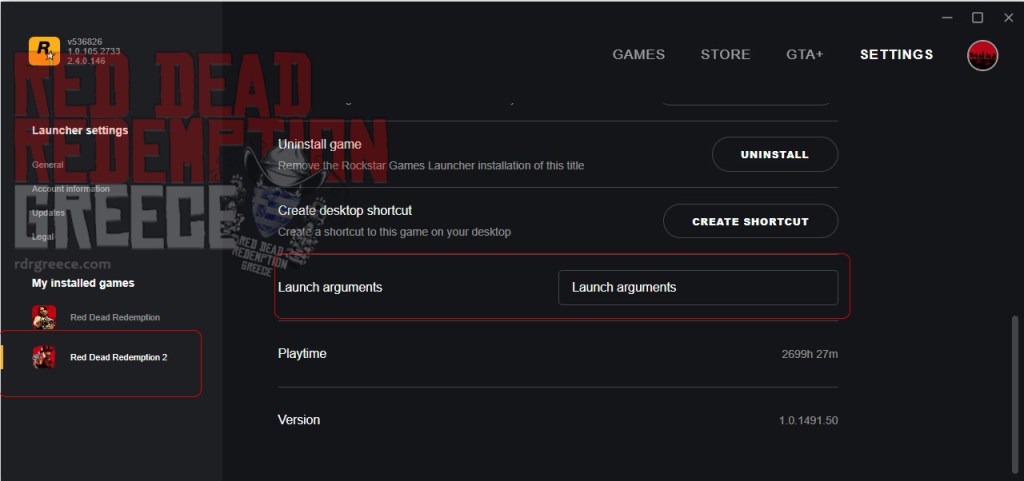
  • Πηγαίνουμε στην καρτέλα Settings πάνω δεξιά
  • Επιλέγουμε το παιχνίδι Red Dead Redemption 2
  • Βρίσκουμε το Launch Arguments και προσθέτουμε την εντολή -vulkan στις επιλογές εκκίνησης της γραμμής εντολών.
Στο Steam

  1. Μεταβείτε στη Βιβλιοθήκη Steam, κάντε δεξί κλικ στο παιχνίδι Red Dead Redemption 2 και στη συνέχεια, επιλέξτε Ιδιότητες.
  2. Βρείτε Γενικά > Επιλογές εκκίνησης και πληκτρολογήστε την ακόλουθη εντολή: -vulkan. Στη συνέχεια, κάντε κλικ στο OK και ξεκινήστε το παιχνίδι.

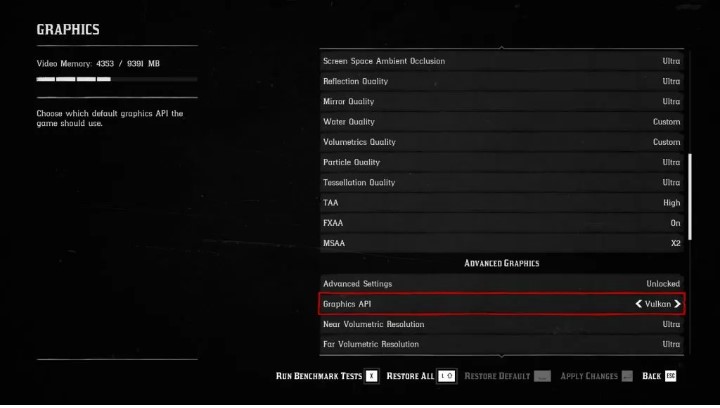
Μέσα από το μενού του παιχνιδιού

  1. Ανοίξτε το παιχνίδι και μεταβείτε στις Ρυθμίσεις: Settings > Graphics > Advanced Graphics
  2. Αλλάξτε την επιλογή Graphics API σε Vulkan
  3. Επανεκκινήστε το παιχνίδι για να εφαρμοστούν οι αλλαγές.
Αντιμετώπιση προβλημάτων:

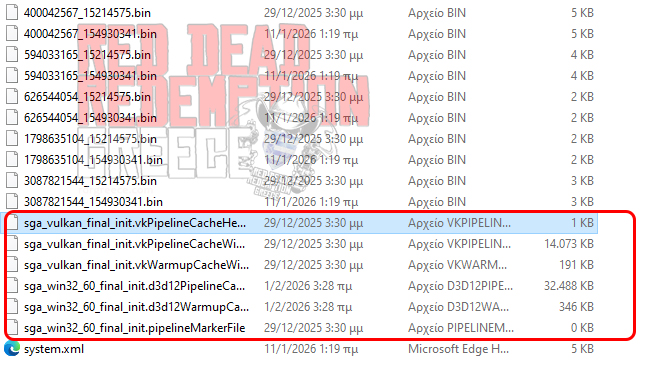
Εάν το παιχνίδι δεν ξεκινήσει μετά την εναλλαγή, διαγράψτε τα αρχεία sga_vulkan_… που βρίσκονται στον φάκελο «Documents\Rockstar Games\Red Dead Redemption 2\Settings« στον σκληρό σας δίσκο για να καθαρίσετε την προσωρινή μνήμη του shader.

Σημείωση: Η επιλογές Vulkan και DX12 λειτουργούν καλύτερα ανάλογα και με τι κάρτα γραφικών έχετε, συνήθως για Vulkan καλύτερα τρέχει η AMD και DX12 η nVidia


2) Απενεργοποιώντας το Overlay του Steam ή του Discord

Μία άλλη αιτία στο σφάλμα εξάντλησης μνήμης λένε ότι είναι το overlay του Steam ή του Discord. Εάν το έχετε ενεργοποιημένο ίσως είναι η πρώτη αλλαγή που πρέπει να κάνετε για να δείτε αν έχει σταθεροποιηθεί το παιχνίδι.

Steam

  1. Μεταβείτε στις Ρυθμίσεις Steam > Στο παιχνίδι > Ενεργοποίηση του Steam Overlay ενώ βρίσκεστε στο παιχνίδι. Πρέπει να βεβαιωθείτε ότι το overlay είναι ενεργοποιημένο καθολικά. Διαφορετικά, δεν μπορείτε να το απενεργοποιήσετε μόνο για ένα παιχνίδι.
  2. Μεταβείτε στη Βιβλιοθήκη Steam και κάντε δεξί κλικ στο RDR2. Μεταβείτε στις Ιδιότητες και στη συνέχεια, βεβαιωθείτε ότι η επιλογή «Ενεργοποίηση του Steam Overlay ενώ βρίσκεστε στο παιχνίδι» είναι απενεργοποιημένη.

Discord

  1. Ανοίγουμε την εφαρμογή
  2. Πατάμε το γρανάζι⚙ κάτω αριστερά για τις Ρυθμίσεις Χρήστη
  3. Στην καρτέλα που ανοίγει επιλέγουμε τέρμα κάτω αριστερά Επικάλυψη (Overlay) Παιχνιδιού
  4. Στην συνέχεια είτε επιλέγουμε να κλείσουμε εντελώς την επικάλυψη, είτε πατώντας το βελάκι μας ανοίγει λίστα με τα παιχνίδια που θέλουμε να μην είναι σε ενεργοποιημένη.
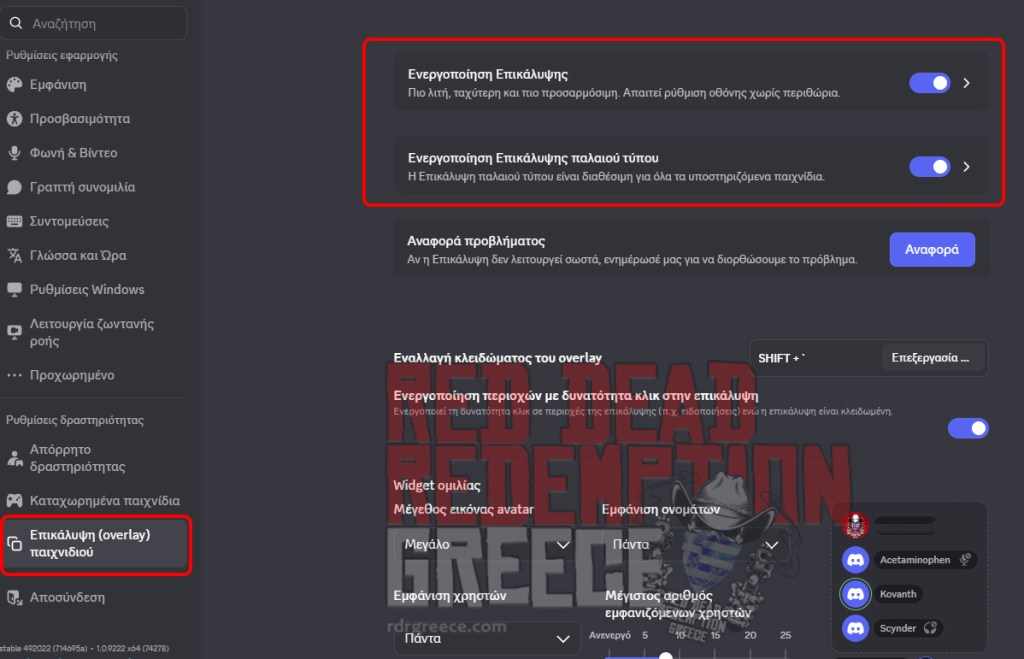
Σημείωση: Μπορείτε επίσης να απενεργοποιήσετε αν έχετε κι άλλες επικαλύψεις στο παιχνίδι


3) Εκκαθάριση της προσωρινής μνήμης του DirectX Shader

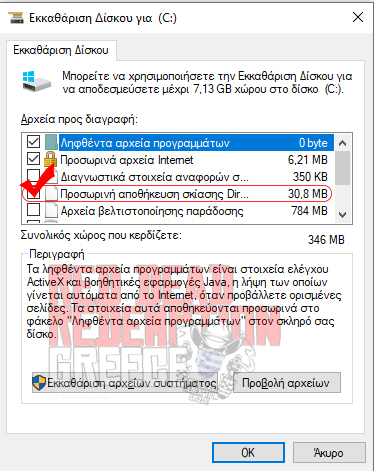
Ορισμένοι χρήστες μετά από εκκαθάριση της προσωρινής μνήμης του DirectX Shader λύνουν το συγκεκριμένο σφάλμα. Η εκκαθάριση γίνεται εύκολα μέσω της Εκκαθάρισης Δίσκου.

  1. Ανοίξτε την Εξερεύνηση Αρχείων.
  2. Κάντε δεξί κλικ στη μονάδα δίσκου όπου είναι εγκατεστημένο το RDR2 και επιλέξτε Ιδιότητες.
  3. Κάντε κλικ στην Εκκαθάριση Δίσκου.
  4. Βεβαιωθείτε ότι είναι επιλεγμένα η προσωρινή μνήμη του DirectX Shader και τα προσωρινά αρχεία.
  5. Κάντε κλικ στο OK για να εκκαθαρίσετε αυτά τα επιλεγμένα αρχεία.
4) Αυξάνοντας το μέγεθος αρχείου σελίδας

Εάν η εικονική μνήμη είναι χαμηλή, ενδέχεται επίσης να εμφανιστεί το σφάλμα εξάντλησης της μνήμης του Red Dead Redemption 2. Πρέπει να προσθέσετε εικονική μνήμη ακολουθώντας τις παρακάτω οδηγίες.

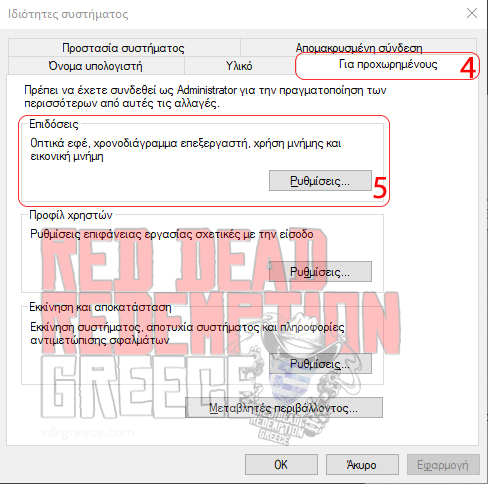
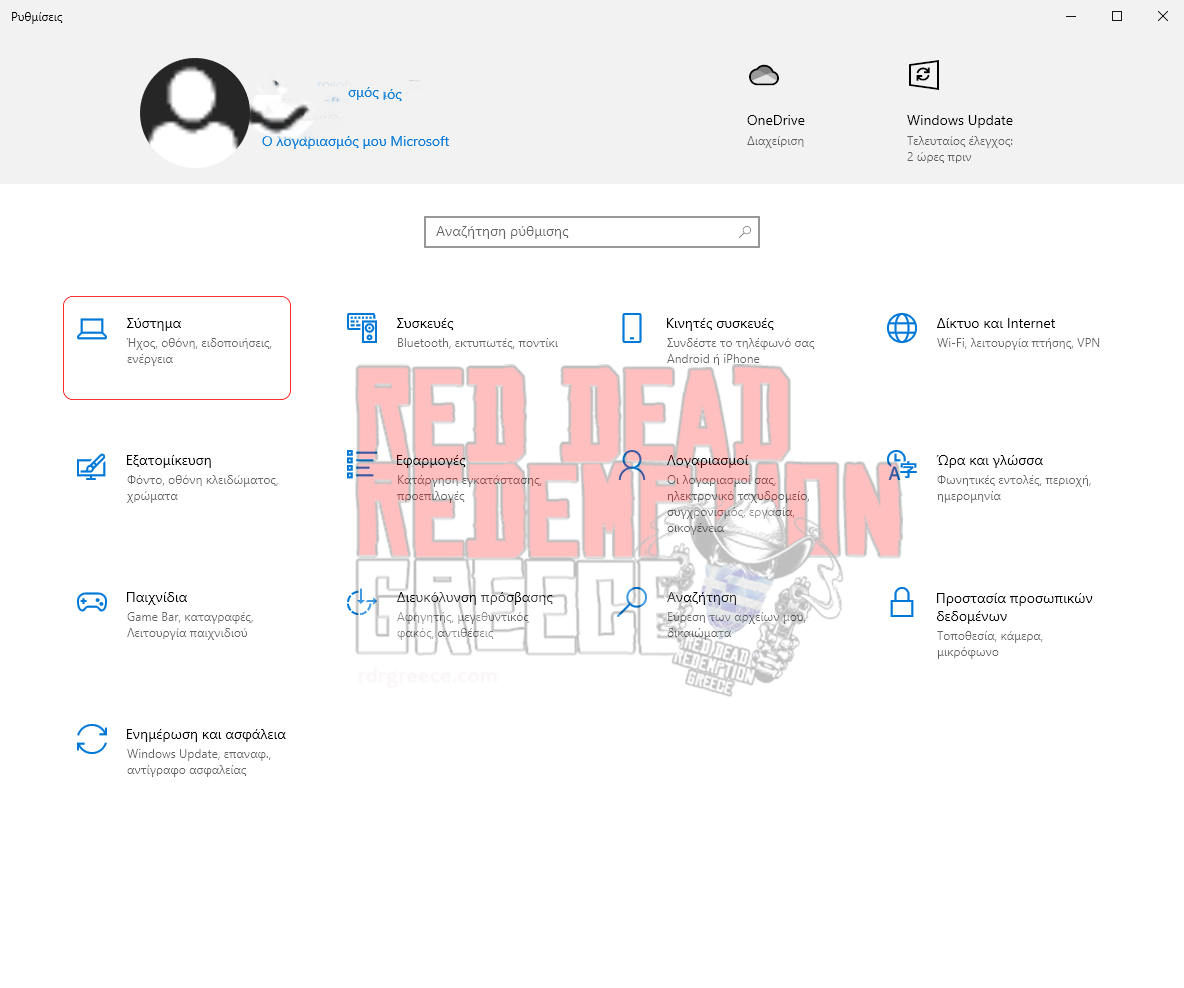
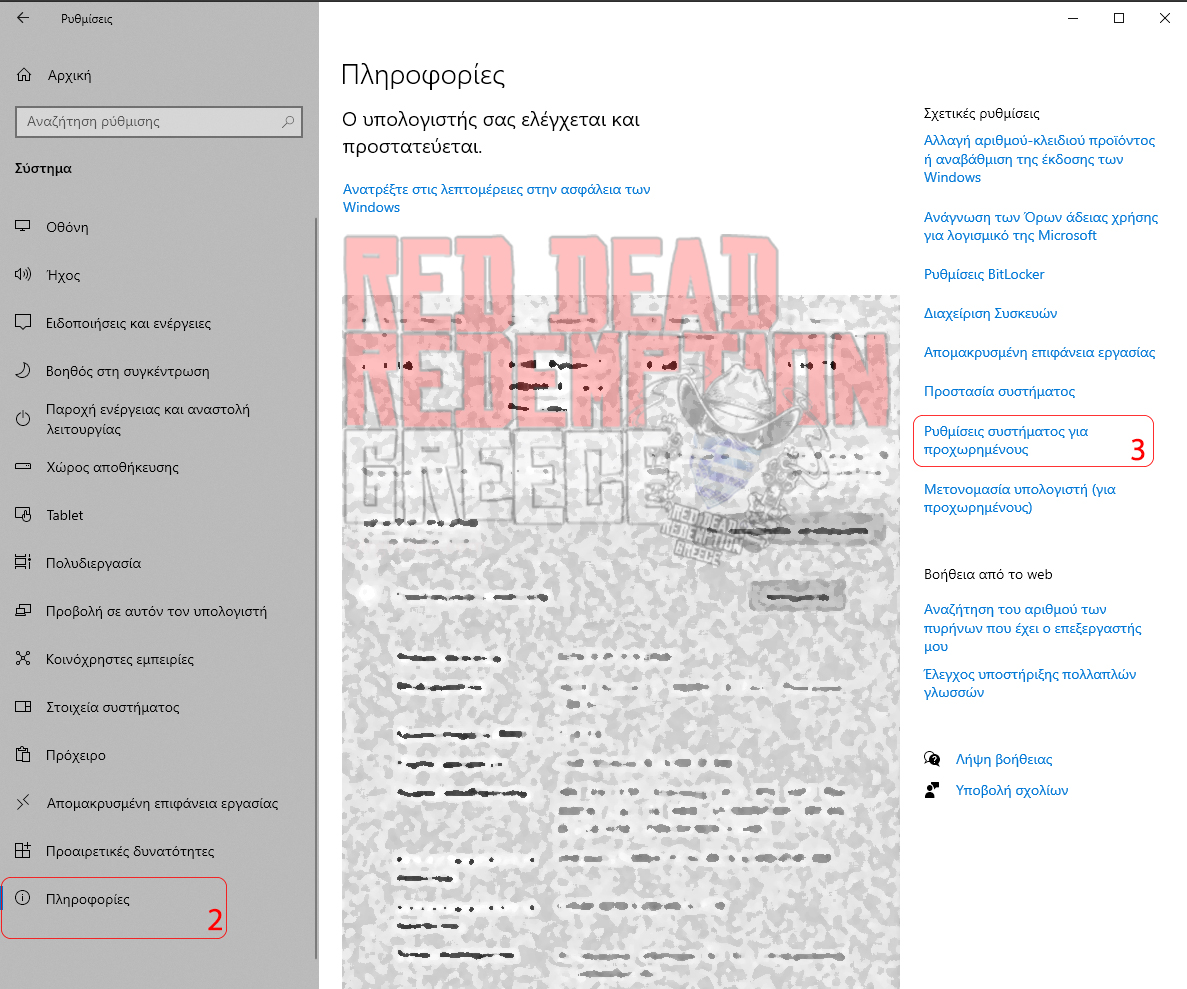
  1. Πατήστε το πλήκτρο με το λογότυπο των Windows + I για να ανοίξετε τις Ρυθμίσεις και στη συνέχεια, κάντε κλικ στην επιλογή Σύστημα > Πληροφορίες > Ρυθμίσεις συστήματος για προχωρημένους.
  2. Στην ενότητα Επιδόσεις, κάντε κλικ στην επιλογή Ρυθμίσεις.
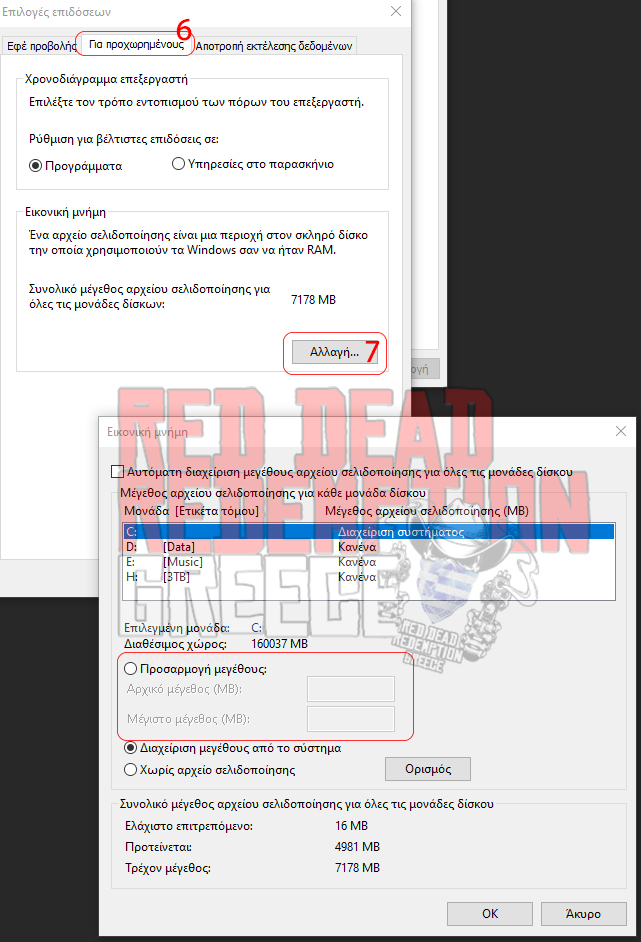
  3. Στο αναδυόμενο παράθυρο, μεταβείτε στην καρτέλα Για προχωρημένους. Στη συνέχεια, στην ενότητα Εικονική μνήμη, κάντε κλικ στην επιλογή Αλλαγή.
  4. Στο νέο παράθυρο, καταργήστε την επιλογή του πλαισίου πριν από την επιλογή Αυτόματη διαχείριση μεγέθους αρχείου σελιδοποίησης για όλες τις μονάδες δίσκου.
  5. Επιλέξτε Προσαρμοσμένο μέγεθος και στη συνέχεια, ορίστε μια τιμή στο Αρχικό μέγεθος και στο Μέγιστο μέγεθος. Στη συνέχεια κάντε κλικ στο OK.
    Είναι καλύτερο η εικονική μνήμη να μην είναι μικρότερη από 1,5 φορά και μεγαλύτερη από 3 φορές το μέγεθος της μνήμης RAM σας.
5) Ενημέρωση του προγράμματος οδήγησης GPU

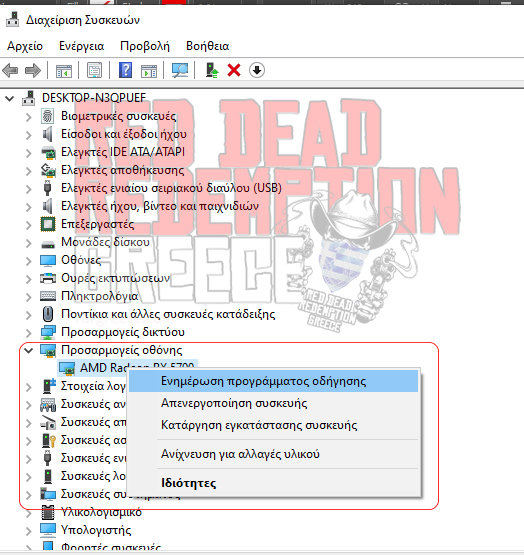
Όταν παρουσιαστεί κάποιο πρόβλημα με το παιχνίδι (οποιοδήποτε παιχνίδι), συνιστάται επίσης να ενημερώσετε το πρόγραμμα οδήγησης της κάρτας γραφικών, ειδικά αν εντοπίσατε κάποιο πρόβλημα μετά από ενημέρωση του προγράμματος ή αν δεν έχετε κάνει καιρό ενημέρωση (σε περίπτωση που δεν είναι αυτόματες ενημερώσεις)

Πως το κάνουμε αυτό;

  1. Πατήστε το πλήκτρο με το λογότυπο των Windows + X
  2. Στη συνέχεια, επιλέξτε Διαχείριση Συσκευών από το μενού.
  3. Αναπτύξτε την επιλογή Προσαρμογείς οθόνης
  4. Κάντε δεξί κλικ στη συσκευή γραφικών και στη συνέχεια επιλέξτε Ενημέρωση προγράμματος οδήγησης.
6) Διαγραφή αρχείων

Υπάρχουν περιπτώσεις που η διαγραφή ορισμένων αρχείων του παιχνιδιού αντιμετωπίζει το συγκεκριμένο πρόβλημα.

  1. Μπορείτε να μεταβείτε στον φάκελο Documents\Rockstar Games\Red Dead Redemption 2\Settings και εκεί να διαγράψετε ότι αρχείο υπάρχει με το πρόθεμα sga_
  2. Διαγραφή του αρχείου Shader Cache που είναι αποθηκευμένο στο Steam και συγκεκριμένα στο steamapps\shadercache\1174180 ή 1404210
ΣΦΑΛΜΑ ERR_GFX_STATE

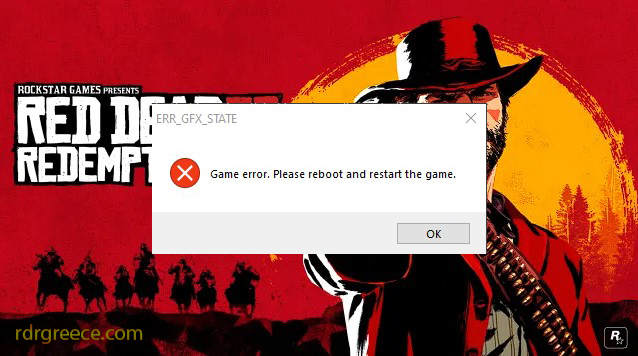
Υπάρχει ένα σφάλμα που εμφανίζεται σε αρκετούς παίχτες του Red Dead Online και του Red Dead Redemption 2, το σφάλμα έρχεται με τον τίτλο ERR_GFX_STATE και έχει ως αποτέλεσμα το πάγωμα του παιχνιδιού και ως συνέπεια την αυτόματη έξοδο από αυτό, κοινός game crash.
Εάν συναντήσετε το συγκεκριμένο σφάλμα υπάρχει τρόπος να το λύσετε, είτε πιο εύκολα και γρήγορα είτε λίγο πιο χρονοβόρα (και η τελευταία είναι τις περισσότερες φορές η λύση)

Περιεχόμενα:

  1. Αλλάξτε το προεπιλεγμένο API Γραφικών σε Direct X 12 από Vulkan.
  2. Απενεργοποίηση της Βελτιστοποίησης Πλήρους Οθόνης (Disable Fullscreen Optimization) 
    1. Βήματα για την Απενεργοποίηση της Βελτιστοποίησης Πλήρους Οθόνης κατά τη χρήση του Rockstar Games Launcher
    2. Βήματα για την Απενεργοποίηση της Βελτιστοποίησης Πλήρους Οθόνης κατά τη χρήση του Steam Launcher
    3. Βήματα για την Απενεργοποίηση της Βελτιστοποίησης Πλήρους Οθόνης κατά τη χρήση του Epic Games Launcher
  3. ΔΙΑΓΡΑΦΗ ΤΩΝ ΑΡΧΕΙΩΝ SGA
  4. Καθορίστε παραμέτρους εκκίνησης (Specify launch arguments)
    1. Rockstar Games Launcher
    2. Epic Games Launcher
    3. Steam Launcher
  5. ΕΠΑΛΥΘΕΣΗ ΑΡΧΕΙΩΝ ΠΑΙΧΝΙΔΙΟΥ (VERIFY GAME FILES)
    1. Rockstar Games Launcher
    2. Steam
    3. Epic Games

Αλλάξτε το προεπιλεγμένο API Γραφικών σε Direct X 12 από Vulkan.

Αυτό αναφέρεται σε μια τεχνική ρύθμιση μέσα στις επιλογές ενός παιχνιδιού (όπως το Red Dead Redemption 2) όπου επιλέγετε ποια τεχνολογία θα χρησιμοποιήσει ο υπολογιστής σας για να αποδώσει τα γραφικά.

  1. Εκκινήστε το Red Dead Redemption 2
  2. Από το Κύριο Μενού (Main Menu), επιλέξτε Ρυθμίσεις (Settings)
  3. Επιλέξτε Γραφικά (Graphics)
  4. Κάτω από τις Προχωρημένες Ρυθμίσεις (Advanced Settings), επιλέξτε Ξεκλείδωτο (Unlocked)
  5. Κάτω από το API Γραφικών (Graphics API), επιλέξτε DirectX 12
  6. Αποθηκεύστε τις ρυθμίσεις σας, αλλά μην επανεκκινήσετε το παιχνίδι όταν σας ζητηθεί
  7. Επιστρέψτε στο Κύριο Μενού (Main Menu)
  8. Κλείστε το παιχνίδι (Exit the game)
  9. Εκκινήστε ξανά το Red Dead Redemption 2

Απενεργοποίηση της Βελτιστοποίησης Πλήρους Οθόνης (Disable Fullscreen Optimization) 

  • Εάν τα παραπάνω δεν λειτουργήσουν, ίσως χρειαστεί να εκκινήσετε το παιχνίδι ως διαχειριστής (administrator) για να απενεργοποιήσετε τη βελτιστοποίηση πλήρους οθόνης.

Βήματα για την Απενεργοποίηση της Βελτιστοποίησης Πλήρους Οθόνης κατά τη χρήση του Rockstar Games Launcher

  1. Ανοίξτε τον Rockstar Games Launcher.
  2. Κάντε κλικ στις Ρυθμίσεις (Settings).
  3. Κάντε κλικ στο Red Dead Redemption 2 κάτω από τα Παιχνίδια μου (My Installed Games).
  4. Κάντε κλικ στο Άνοιγμα (Open) κάτω από την επιλογή Προβολή φακέλου εγκατάστασης (View installation folder).
  5. Δεξί κλικ στο αρχείο RDR2.exe.
  6. Κάντε κλικ στις Ιδιότητες (Properties).
  7. Στην καρτέλα Συμβατότητα (Compatibility), τσεκάρετε τα κουτάκια «Εκτέλεση αυτού του προγράμματος ως διαχειριστής» (Run this program as administrator) και «Απενεργοποίηση της βελτιστοποίησης πλήρους οθόνης» (Disable full screen optimization).
  8. Κάντε κλικ στο ΟΚ.
  9. Επιστρέψτε στο μενού Τα Παιχνίδια μου (My Installed Games) στον Rockstar Games Launcher.
  10. Εκκινήστε (παίξτε) το Red Dead Redemption 2. 

Βήματα για την Απενεργοποίηση της Βελτιστοποίησης Πλήρους Οθόνης κατά τη χρήση του Steam Launcher

  1. Ανοίξτε τον Steam Launcher.
  2. Κάντε κλικ στη Βιβλιοθήκη (Library).
  3. Δεξί κλικ στο Red Dead Redemption 2 και επιλέξτε Ιδιότητες (Properties).
  4. Κάντε κλικ στα Τοπικά Αρχεία (Local Files).
  5. Κάντε κλικ στο Αναζήτηση… (Browse…).
  6. Δεξί κλικ στο αρχείο RDR2.exe.
  7. Επιλέξτε Ιδιότητες (Properties).
  8. Στην καρτέλα Συμβατότητα (Compatibility), τσεκάρετε τα κουτάκια «Εκτέλεση αυτού του προγράμματος ως διαχειριστής» (Run this program as administrator) και «Απενεργοποίηση της βελτιστοποίησης πλήρους οθόνης» (disable full screen optimization).
  9. Κάντε κλικ στο ΟΚ.
  10. Επιστρέψτε στη Βιβλιοθήκη σας στον Steam Launcher.
  11. Εκκινήστε (παίξτε) το Red Dead Redemption 2.

Βήματα για την Απενεργοποίηση της Βελτιστοποίησης Πλήρους Οθόνης κατά τη χρήση του Epic Games Launcher

  1. Ανοίξτε τον Epic Games Launcher.
  2. Κάντε κλικ στη Βιβλιοθήκη (Library).
  3. Κάντε κλικ στις τρεις τελείες δίπλα στο πλακίδιο του Red Dead Redemption 2.
  4. Κάντε κλικ στη Διαχείριση (Manage).
  5. Στην καρτέλα Εγκατάσταση (Installation tab), κάντε κλικ στο εικονίδιο φακέλου.
  6. Δεξί κλικ στο αρχείο RDR2.exe.
  7. Επιλέξτε Ιδιότητες (Properties).
  8. Στην καρτέλα Συμβατότητα (Compatibility), τσεκάρετε τα κουτάκια «Εκτέλεση αυτού του προγράμματος ως διαχειριστής» (Run this program as administrator) και «Απενεργοποίηση της βελτιστοποίησης πλήρους οθόνης» (disable full screen optimization).
  9. Κάντε κλικ στο ΟΚ.
  10. Επιστρέψτε στη Βιβλιοθήκη σας στον Epic Games Launcher.
  11. Εκκινήστε (παίξτε) το Red Dead Redemption 2.

ΔΙΑΓΡΑΦΗ ΤΩΝ ΑΡΧΕΙΩΝ SGA

Πρόκειται για συμπιεσμένα αρχεία που συχνά περιέχουν χάρτες ή μεγάλες ομάδες σχετικών αρχείων. Ωστόσο, υπάρχουν περιπτώσεις που αυτά τα αρχεία προκαλούν κρασαρίσματα (συντριβές) ή άλλα σφάλματα στο παιχνίδι σας.

Για να το διορθώσετε, θα πρέπει να τα διαγράψετε. Πως τα διαγράφουμε; Απλά εύκολα και γρήγορα.

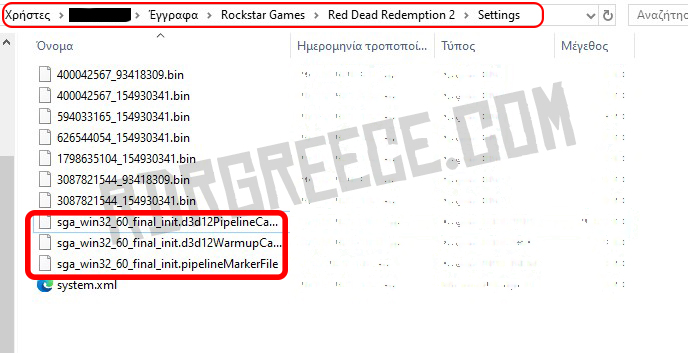
  • Μεταβείτε στη διαδρομή C:\Users\(το όνομα χρήστη σας)\Documents\Rockstar Games\Red Dead Redemption 2\Settings.
  • Μέσα στον φάκελο θα δείτε τα 3 αρχεία που ξεκινάνε με το sga, αυτά συνήθως είναι τα αρχεία που προκαλούν το σφάλμα στο παιχνίδι. Επιλέξτε και διαγράψτε τα συγκεκριμένα αρχεία και το πρόβλημα πιθανόν θα λυθεί.

Καθορίστε παραμέτρους εκκίνησης (Specify launch arguments)

Οι παράμετροι γραμμής εντολών (Command line arguments) είναι επιπλέον εντολές που μπορείτε να χρησιμοποιήσετε κατά την εκκίνηση του παιχνιδιού σας, ώστε να αλλάξει η λειτουργικότητά του.

Για να απαλλαγείτε από το σφάλμα ERR_GFX_STATE, μπορείτε να ορίσετε παραμέτρους εκκίνησης (launch arguments) ώστε το παιχνίδι σας να τρέχει με συγκεκριμένες παραμέτρους (settings).

Rockstar Games Launcher

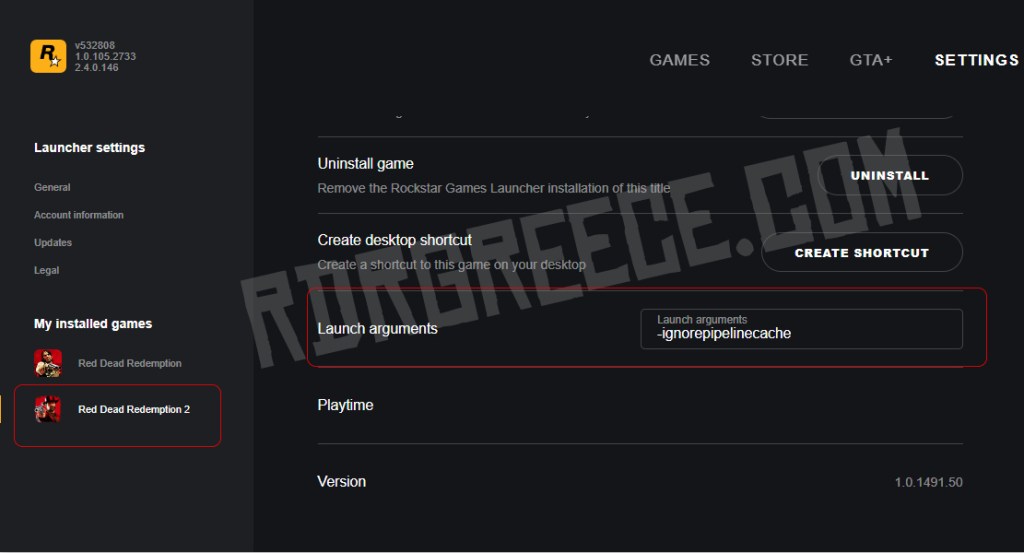
  • Ανοίξτε τον Rockstar Games Launcher σας και επιλέξτε Ρυθμίσεις (Settings).
  • Κάτω από τα Εγκατεστημένα Παιχνίδια μου (My installed Games), επιλέξτε Red Dead Redemption 2.
  • Κάντε κύλιση προς τα κάτω στα «Επιχειρήματα εκκίνησης» (Launch arguments). Στο πλαίσιο κειμένου, προσθέστε -ignorpipelinecache

Εκκινήστε το παιχνίδι να δείτε εάν λειτούργησε

Epic Games Launcher

  1. Ανοίξτε τον Epic Games Launcher. Στην κάτω αριστερή πλευρά, κάντε κλικ στις Ρυθμίσεις (Settings).
  2. Κάντε κύλιση προς τα κάτω μέχρι να βρείτε το Red Dead Redemption 2. Τσεκάρετε το κουτάκι Πρόσθετα Επιχειρήματα Γραμμής Εντολών (Additional Command Line Arguments).
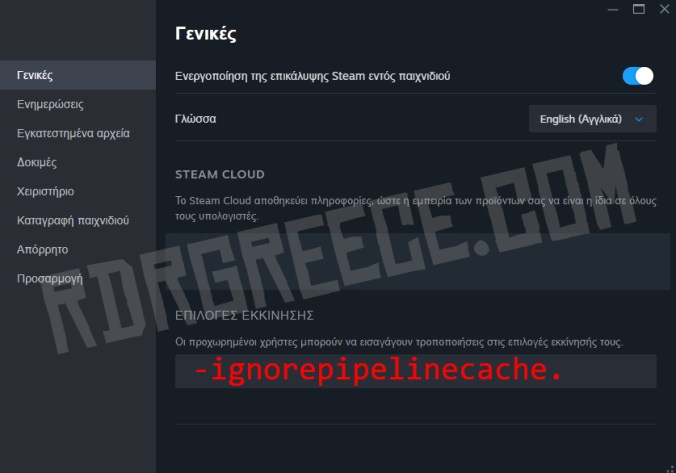
  3. Στο πλαίσιο κειμένου, προσθέστε: -ignorepipelinecache
  4. Επιστρέψτε στο Κύριο Μενού και εκκινήστε το παιχνίδι σας για να ελέγξετε αν το πρόβλημα λύθηκε.

Steam Launcher

  1. Ανοίξτε το Steam. Στην ενότητα ΒΙΒΛΙΟΘΗΚΗ (LIBRARY), κάντε δεξί κλικ στο Red Dead Redemption 2 και επιλέξτε Ιδιότητες (Properties)
  2. Στην ενότητα «Επιλογές εκκίνησης» (launch options), προσθέστε -ignorepipelinecache. Στη συνέχεια, αποθηκεύστε και προσπαθήστε να εκκινήσετε το Red Dead Redemption 2 για να δείτε αν το σφάλμα παραμένει.

ΕΠΑΛΥΘΕΣΗ ΑΡΧΕΙΩΝ ΠΑΙΧΝΙΔΙΟΥ (VERIFY GAME FILES)

Τα κατεστραμμένα αρχεία ή τα αρχεία που λείπουν θα μπορούσαν επίσης να σχετίζονται με το σφάλμα ERR_GFX_STATE του Red Dead Redemption 2. Για να δείτε αν συμβαίνει αυτό, μπορείτε να επαληθεύσετε τα αρχεία του παιχνιδιού σας στο Launcher που χρησιμοποιείτε:


Rockstar Games Launcher

  • Ανοίγουμε τον Rockstar Games Launcher
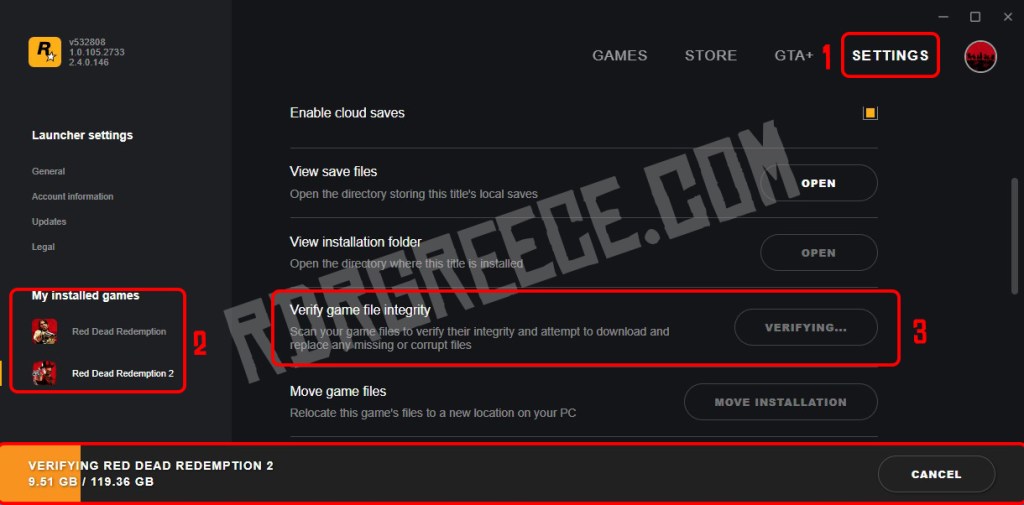
  • Πατάμε Settings και επιλέγουμε από αριστερά το Red Dead Redemption 2
  • Βρίσκουμε το Verify Game File Integrity και πατάμε VERIFY INTEGRITY
  • Περιμένουμε την διαδικασία να ολοκληρωθεί

Steam

  • Ανοίγουμε το Steam
  • Στην Βιβλιοθήκη κάνουμε δεξί κλικ στο Red Dead Redemption 2 και επιλέγουμε Ιδιότητες από το μενού που μας ανοίγει
  • Επιλέγουμε το μενού Installed Files και κάνουμε κλικ στο Verify integrity of game files
  • Περιμένουμε να ολοκληρωθεί η διαδικασία

Epic Games

  • Ανοίγουμε το Launcher και βρίσκουμε το Red Dead Redemption 2 στην βιβλιοθήκη μας
  • Κάνουμε κλικ στις 3 τελείες στην δεξιά πλευρά και επιλέγουμε Manage
  • Κάνουμε Κλικ στο Verify
  • Περιμένουμε να ολοκληρωθεί η διαδικασία

Το συμπέρασμα είναι ότι υπάρχουν διαφορετικά σφάλματα (bugs) που προκαλούν το ίδιο μήνυμα λάθους σε διαφορετικούς παίκτες. Μπορεί να συμβεί εάν η κάρτα γραφικών σας (GPU) ή η μνήμη RAM είναι υπερχρονισμένη (overclocked). Οι παίκτες μπορεί επίσης να το συναντήσουν εντελώς τυχαία και αυτός είναι ο λόγος που υπάρχουν τόσες πιθανές επιλογές επίλυσης του σφάλματος οι οποίες δεν θα λειτουργήσουν όλες σε όλους.


Διαβάστε επίσης: