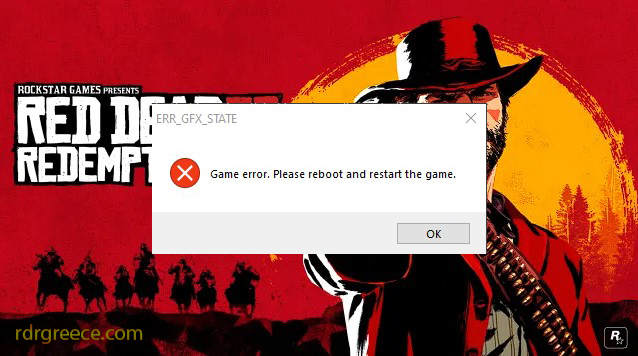
Υπάρχει ένα σφάλμα που εμφανίζεται σε αρκετούς παίχτες του Red Dead Online και του Red Dead Redemption 2, το σφάλμα έρχεται με τον τίτλο ERR_GFX_STATE και έχει ως αποτέλεσμα το πάγωμα του παιχνιδιού και ως συνέπεια την αυτόματη έξοδο από αυτό, κοινός game crash.
Εάν συναντήσετε το συγκεκριμένο σφάλμα υπάρχει τρόπος να το λύσετε, είτε πιο εύκολα και γρήγορα είτε λίγο πιο χρονοβόρα (και η τελευταία είναι τις περισσότερες φορές η λύση)
Περιεχόμενα:
- Αλλάξτε το προεπιλεγμένο API Γραφικών σε Direct X 12 από Vulkan.
- Απενεργοποίηση της Βελτιστοποίησης Πλήρους Οθόνης (Disable Fullscreen Optimization)
- Βήματα για την Απενεργοποίηση της Βελτιστοποίησης Πλήρους Οθόνης κατά τη χρήση του Rockstar Games Launcher
- Βήματα για την Απενεργοποίηση της Βελτιστοποίησης Πλήρους Οθόνης κατά τη χρήση του Steam Launcher
- Βήματα για την Απενεργοποίηση της Βελτιστοποίησης Πλήρους Οθόνης κατά τη χρήση του Epic Games Launcher
- ΔΙΑΓΡΑΦΗ ΤΩΝ ΑΡΧΕΙΩΝ SGA
- Καθορίστε παραμέτρους εκκίνησης (Specify launch arguments)
- ΕΠΑΛΥΘΕΣΗ ΑΡΧΕΙΩΝ ΠΑΙΧΝΙΔΙΟΥ (VERIFY GAME FILES)
Αλλάξτε το προεπιλεγμένο API Γραφικών σε Direct X 12 από Vulkan.
Αυτό αναφέρεται σε μια τεχνική ρύθμιση μέσα στις επιλογές ενός παιχνιδιού (όπως το Red Dead Redemption 2) όπου επιλέγετε ποια τεχνολογία θα χρησιμοποιήσει ο υπολογιστής σας για να αποδώσει τα γραφικά.
- Εκκινήστε το Red Dead Redemption 2
- Από το Κύριο Μενού (Main Menu), επιλέξτε Ρυθμίσεις (Settings)
- Επιλέξτε Γραφικά (Graphics)
- Κάτω από τις Προχωρημένες Ρυθμίσεις (Advanced Settings), επιλέξτε Ξεκλείδωτο (Unlocked)
- Κάτω από το API Γραφικών (Graphics API), επιλέξτε DirectX 12
- Αποθηκεύστε τις ρυθμίσεις σας, αλλά μην επανεκκινήσετε το παιχνίδι όταν σας ζητηθεί
- Επιστρέψτε στο Κύριο Μενού (Main Menu)
- Κλείστε το παιχνίδι (Exit the game)
- Εκκινήστε ξανά το Red Dead Redemption 2
Απενεργοποίηση της Βελτιστοποίησης Πλήρους Οθόνης (Disable Fullscreen Optimization)
- Εάν τα παραπάνω δεν λειτουργήσουν, ίσως χρειαστεί να εκκινήσετε το παιχνίδι ως διαχειριστής (administrator) για να απενεργοποιήσετε τη βελτιστοποίηση πλήρους οθόνης.
Βήματα για την Απενεργοποίηση της Βελτιστοποίησης Πλήρους Οθόνης κατά τη χρήση του Rockstar Games Launcher
- Ανοίξτε τον Rockstar Games Launcher.
- Κάντε κλικ στις Ρυθμίσεις (Settings).
- Κάντε κλικ στο Red Dead Redemption 2 κάτω από τα Παιχνίδια μου (My Installed Games).
- Κάντε κλικ στο Άνοιγμα (Open) κάτω από την επιλογή Προβολή φακέλου εγκατάστασης (View installation folder).
- Δεξί κλικ στο αρχείο RDR2.exe.
- Κάντε κλικ στις Ιδιότητες (Properties).
- Στην καρτέλα Συμβατότητα (Compatibility), τσεκάρετε τα κουτάκια «Εκτέλεση αυτού του προγράμματος ως διαχειριστής» (Run this program as administrator) και «Απενεργοποίηση της βελτιστοποίησης πλήρους οθόνης» (Disable full screen optimization).
- Κάντε κλικ στο ΟΚ.
- Επιστρέψτε στο μενού Τα Παιχνίδια μου (My Installed Games) στον Rockstar Games Launcher.
- Εκκινήστε (παίξτε) το Red Dead Redemption 2.
Βήματα για την Απενεργοποίηση της Βελτιστοποίησης Πλήρους Οθόνης κατά τη χρήση του Steam Launcher
- Ανοίξτε τον Steam Launcher.
- Κάντε κλικ στη Βιβλιοθήκη (Library).
- Δεξί κλικ στο Red Dead Redemption 2 και επιλέξτε Ιδιότητες (Properties).
- Κάντε κλικ στα Τοπικά Αρχεία (Local Files).
- Κάντε κλικ στο Αναζήτηση… (Browse…).
- Δεξί κλικ στο αρχείο RDR2.exe.
- Επιλέξτε Ιδιότητες (Properties).
- Στην καρτέλα Συμβατότητα (Compatibility), τσεκάρετε τα κουτάκια «Εκτέλεση αυτού του προγράμματος ως διαχειριστής» (Run this program as administrator) και «Απενεργοποίηση της βελτιστοποίησης πλήρους οθόνης» (disable full screen optimization).
- Κάντε κλικ στο ΟΚ.
- Επιστρέψτε στη Βιβλιοθήκη σας στον Steam Launcher.
- Εκκινήστε (παίξτε) το Red Dead Redemption 2.
Βήματα για την Απενεργοποίηση της Βελτιστοποίησης Πλήρους Οθόνης κατά τη χρήση του Epic Games Launcher
- Ανοίξτε τον Epic Games Launcher.
- Κάντε κλικ στη Βιβλιοθήκη (Library).
- Κάντε κλικ στις τρεις τελείες δίπλα στο πλακίδιο του Red Dead Redemption 2.
- Κάντε κλικ στη Διαχείριση (Manage).
- Στην καρτέλα Εγκατάσταση (Installation tab), κάντε κλικ στο εικονίδιο φακέλου.
- Δεξί κλικ στο αρχείο RDR2.exe.
- Επιλέξτε Ιδιότητες (Properties).
- Στην καρτέλα Συμβατότητα (Compatibility), τσεκάρετε τα κουτάκια «Εκτέλεση αυτού του προγράμματος ως διαχειριστής» (Run this program as administrator) και «Απενεργοποίηση της βελτιστοποίησης πλήρους οθόνης» (disable full screen optimization).
- Κάντε κλικ στο ΟΚ.
- Επιστρέψτε στη Βιβλιοθήκη σας στον Epic Games Launcher.
- Εκκινήστε (παίξτε) το Red Dead Redemption 2.
ΔΙΑΓΡΑΦΗ ΤΩΝ ΑΡΧΕΙΩΝ SGA
Πρόκειται για συμπιεσμένα αρχεία που συχνά περιέχουν χάρτες ή μεγάλες ομάδες σχετικών αρχείων. Ωστόσο, υπάρχουν περιπτώσεις που αυτά τα αρχεία προκαλούν κρασαρίσματα (συντριβές) ή άλλα σφάλματα στο παιχνίδι σας.
Για να το διορθώσετε, θα πρέπει να τα διαγράψετε. Πως τα διαγράφουμε; Απλά εύκολα και γρήγορα.
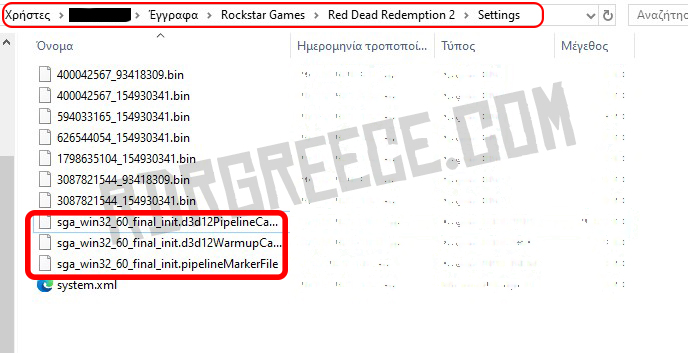
- Μεταβείτε στη διαδρομή C:\Users\(το όνομα χρήστη σας)\Documents\Rockstar Games\Red Dead Redemption 2\Settings.
- Μέσα στον φάκελο θα δείτε τα 3 αρχεία που ξεκινάνε με το sga, αυτά συνήθως είναι τα αρχεία που προκαλούν το σφάλμα στο παιχνίδι. Επιλέξτε και διαγράψτε τα συγκεκριμένα αρχεία και το πρόβλημα πιθανόν θα λυθεί.
Καθορίστε παραμέτρους εκκίνησης (Specify launch arguments)
Οι παράμετροι γραμμής εντολών (Command line arguments) είναι επιπλέον εντολές που μπορείτε να χρησιμοποιήσετε κατά την εκκίνηση του παιχνιδιού σας, ώστε να αλλάξει η λειτουργικότητά του.
Για να απαλλαγείτε από το σφάλμα ERR_GFX_STATE, μπορείτε να ορίσετε παραμέτρους εκκίνησης (launch arguments) ώστε το παιχνίδι σας να τρέχει με συγκεκριμένες παραμέτρους (settings).
Rockstar Games Launcher
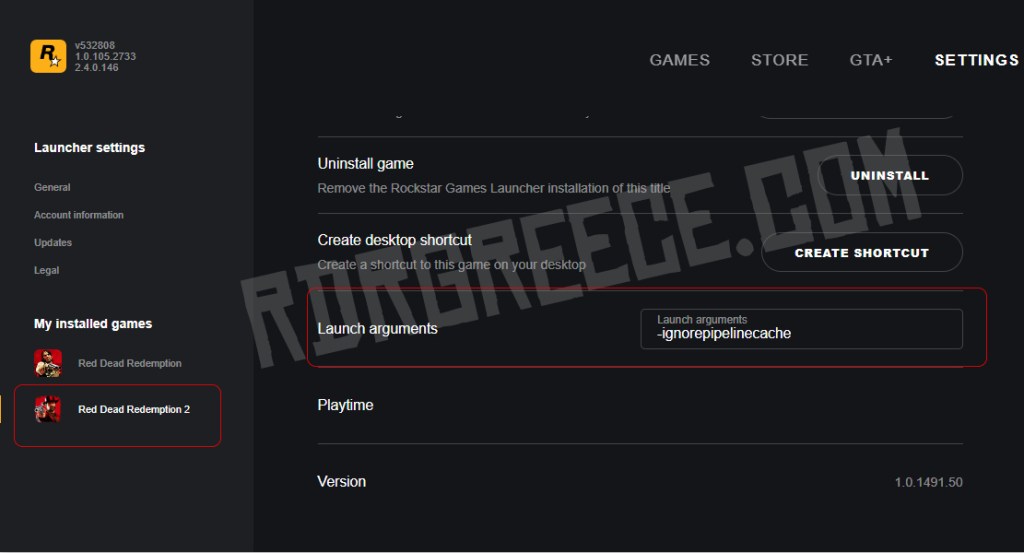
- Ανοίξτε τον Rockstar Games Launcher σας και επιλέξτε Ρυθμίσεις (Settings).
- Κάτω από τα Εγκατεστημένα Παιχνίδια μου (My installed Games), επιλέξτε Red Dead Redemption 2.
- Κάντε κύλιση προς τα κάτω στα «Επιχειρήματα εκκίνησης» (Launch arguments). Στο πλαίσιο κειμένου, προσθέστε
-ignorpipelinecache
Εκκινήστε το παιχνίδι να δείτε εάν λειτούργησε
Epic Games Launcher
- Ανοίξτε τον Epic Games Launcher. Στην κάτω αριστερή πλευρά, κάντε κλικ στις Ρυθμίσεις (Settings).
- Κάντε κύλιση προς τα κάτω μέχρι να βρείτε το Red Dead Redemption 2. Τσεκάρετε το κουτάκι Πρόσθετα Επιχειρήματα Γραμμής Εντολών (Additional Command Line Arguments).
- Στο πλαίσιο κειμένου, προσθέστε:
-ignorepipelinecache - Επιστρέψτε στο Κύριο Μενού και εκκινήστε το παιχνίδι σας για να ελέγξετε αν το πρόβλημα λύθηκε.
Steam Launcher
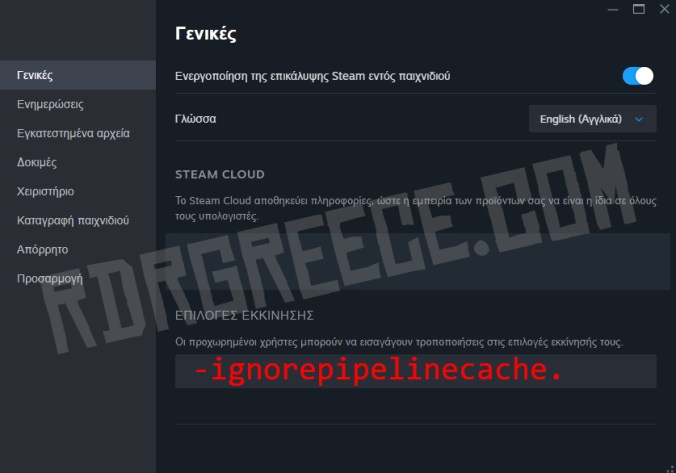
- Ανοίξτε το Steam. Στην ενότητα ΒΙΒΛΙΟΘΗΚΗ (LIBRARY), κάντε δεξί κλικ στο Red Dead Redemption 2 και επιλέξτε Ιδιότητες (Properties).

- Στην ενότητα «Επιλογές εκκίνησης» (launch options), προσθέστε
-ignorepipelinecache. Στη συνέχεια, αποθηκεύστε και προσπαθήστε να εκκινήσετε το Red Dead Redemption 2 για να δείτε αν το σφάλμα παραμένει.
ΕΠΑΛΥΘΕΣΗ ΑΡΧΕΙΩΝ ΠΑΙΧΝΙΔΙΟΥ (VERIFY GAME FILES)
Τα κατεστραμμένα αρχεία ή τα αρχεία που λείπουν θα μπορούσαν επίσης να σχετίζονται με το σφάλμα ERR_GFX_STATE του Red Dead Redemption 2. Για να δείτε αν συμβαίνει αυτό, μπορείτε να επαληθεύσετε τα αρχεία του παιχνιδιού σας στο Launcher που χρησιμοποιείτε:
Rockstar Games Launcher
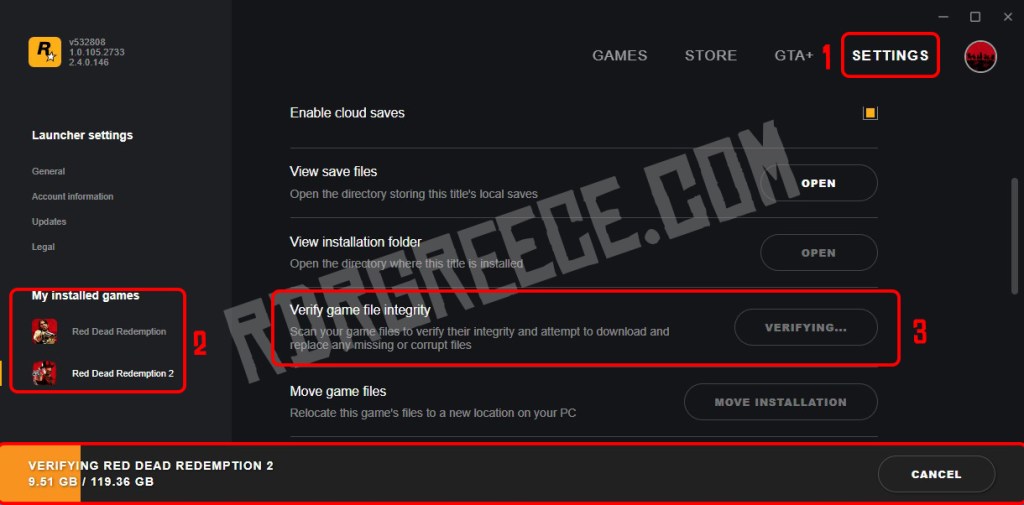
- Ανοίγουμε τον Rockstar Games Launcher
- Πατάμε Settings και επιλέγουμε από αριστερά το Red Dead Redemption 2
- Βρίσκουμε το Verify Game File Integrity και πατάμε VERIFY INTEGRITY
- Περιμένουμε την διαδικασία να ολοκληρωθεί
Steam
- Ανοίγουμε το Steam
- Στην Βιβλιοθήκη κάνουμε δεξί κλικ στο Red Dead Redemption 2 και επιλέγουμε Ιδιότητες από το μενού που μας ανοίγει
- Επιλέγουμε το μενού Installed Files και κάνουμε κλικ στο Verify integrity of game files
- Περιμένουμε να ολοκληρωθεί η διαδικασία
Epic Games
- Ανοίγουμε το Launcher και βρίσκουμε το Red Dead Redemption 2 στην βιβλιοθήκη μας
- Κάνουμε κλικ στις 3 τελείες στην δεξιά πλευρά και επιλέγουμε Manage
- Κάνουμε Κλικ στο Verify
- Περιμένουμε να ολοκληρωθεί η διαδικασία
Το συμπέρασμα είναι ότι υπάρχουν διαφορετικά σφάλματα (bugs) που προκαλούν το ίδιο μήνυμα λάθους σε διαφορετικούς παίκτες. Μπορεί να συμβεί εάν η κάρτα γραφικών σας (GPU) ή η μνήμη RAM είναι υπερχρονισμένη (overclocked). Οι παίκτες μπορεί επίσης να το συναντήσουν εντελώς τυχαία και αυτός είναι ο λόγος που υπάρχουν τόσες πιθανές επιλογές επίλυσης του σφάλματος οι οποίες δεν θα λειτουργήσουν όλες σε όλους.
Διαβάστε επίσης:
![Red Dead Online: MOONSHINER BONUSES [9/2026]](https://rdrgreece.com/wp-content/uploads/2026/09/9590d95574df65ce1e495fd8975fef424524b03d.jpg?w=1200&h=900&crop=1)
Red Dead Online: MOONSHINER BONUSES [9/2026]
Αποστάξτε Moonshine, ολοκληρώστε πωλήσεις και απολαύστε 3X RDO$, Role XP…

Η μουσική του «Letter from Bluewater Man»
Το ομότιτλο τραγούδι της αποστολής Letter from Bluewater Man του…
Κυκλοφόρησε νέα ενημέρωση για το Red Dead Redemption που διορθώνει προβλήματα
Ενημέρωση κονσόλας για το Red Dead Redemption που διορθώνει πρόβλημα…
Πώς να διορθώσετε το σφάλμα «Εκτός μνήμης» στο Red Dead Redemption 2
Πιθανές λύσης για την αντιμετώπιση του σφάλματος ERR_GFX_D3D_DEFERRED_MEM και το…
Το Μυστήριο της Αράχνης στο RDR2
Ένα νέο μυστήριο ανακάλυψαν παίκτες του Red Dead Redemption 2,…

Τα επίσημα μουσικά Album του Red Dead Redemption I & II
Στο rdrgreece.com παρουσιάζουμε όλα τα μουσικά άλμπουμ του Red Dead…
